ワークスペースとチーム
メンバー・招待・役割と権限
同僚を招待し、担当する仕事に合う役割を選びます。
画面に表示される名前・メールアドレス・チーム情報は、説明のための架空の例です。
利用条件
所有者とワークスペース管理者は関連チームを管理し、チーム管理者は所属チームの情報とメンバーを管理します。
始める前に
招待するチームへ切り替えます。ワークスペースでメンバーと招待状況を確認できます。項目と管理ボタンは役割によって表示されます。
担当する仕事に合う役割を選びましょう
操作手順
-
メンバーを招待します
チームメンバーで招待を選び、同僚のメールアドレスを入力します。
-
担当に合う役割を選びます
チーム管理者・編集者・分析者・閲覧者から選んで招待を送信します。同じメールでログインして承諾してもらいましょう。
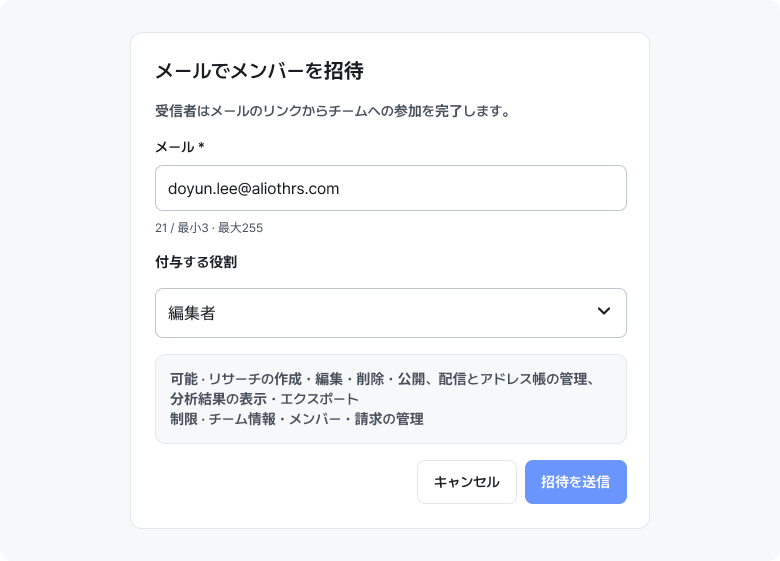
送信前にメールと役割を確認します。役割の下で、できることを確認できます。 画像を拡大 ↗ -
招待状況を確認します
招待状況で承諾待ち・辞退を確認します。承諾した人はメンバーに表示されます。誤送信はメール横の×で取り消し、改めて招待してください。
-
役割とチーム参加を管理します
同僚の横の盾で役割を変更し、人とマイナスのボタンでアクセスを解除します。変更前に担当と引き継ぎを確認してください。
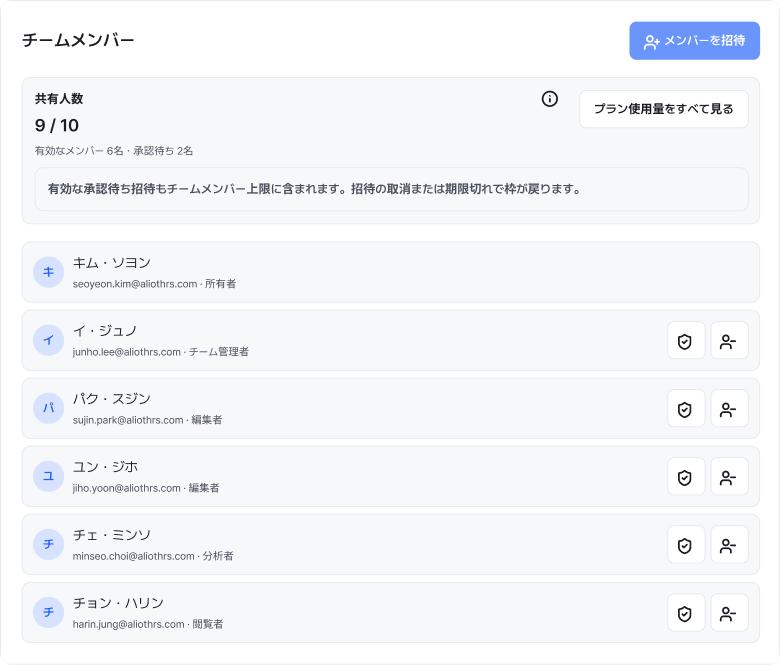
盾は役割変更、人とマイナスは権限解除です。自分と所有者には表示されません。 画像を拡大 ↗
完了を確認
招待後はメールと役割を確認します。承諾されたらメンバー一覧で名前と役割を確認してください。
うまくいかないときは
招待できない場合は共有人数の上限とプラン案内を確認します。管理ボタンがなければ管理者へ依頼してください。開けない招待は宛先・期限・取消を確認し、必要なら再招待します。
このガイドは役立ちましたか?
分かりにくい点や説明が足りない点をお知らせください。
ガイドへの意見を送る →