ワークスペースとチーム
ワークスペースとチームの設定
チームを作成して情報を整え、退出と削除の違いも確認しましょう。
画面に表示される名前・メールアドレス・チーム情報は、説明のための架空の例です。
利用条件
所有者とワークスペース管理者は関連チームを管理し、チーム管理者は所属チームの情報とメンバーを管理します。
始める前に
共同作業にはチームワークスペースを使います。作成にはチーム機能を含むプランと権限が必要です。招待済みのチームがある場合は、新しく作る前に招待を確認しましょう。
操作手順
-
チームを作成します
ワークスペースメニューの運営アカウントで、チームを作成するアカウントを選びます。「チームを作成」を押し、ダイアログの運営アカウント名を確認してください。チーム名を入力し、「チームを作成」で完了します。
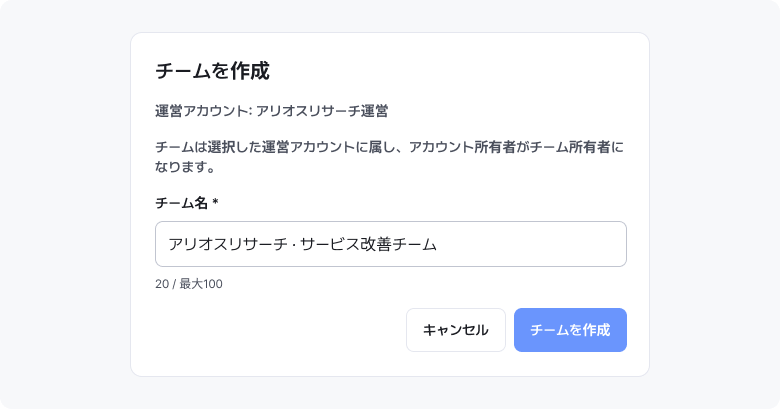
運営アカウントから「チームを作成」を押した例です。アカウント名を確認し、チーム名を入力して「チームを作成」を押してください。 画像を拡大 ↗ -
作成したチームを作業場所に選びます
上部の一覧から新しいチームを選びます。ワークスペースとチームの画面で、現在の作業場所に名前が表示されたか確認してください。
-
チーム情報を変更します
チーム情報から編集し、分かりやすい名前に変更して確認します。現在の場所の表示にも反映されたか確認してください。
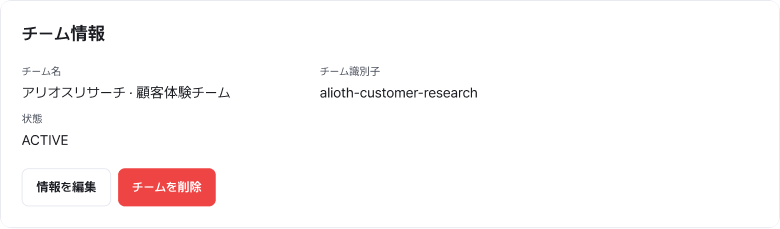
チーム情報で名前と識別子を確認します。名前の変更は編集から行います。 画像を拡大 ↗ -
自分が抜けるか、チーム全体を終了するか区別します
自分の参加だけを終えるならチームから退出します。全体を終える削除は、所有者かワークスペース管理者が行います。案内を読み、チーム名を正確に入力してください。
退出と削除では影響が異なります
完了を確認
作成・変更後は名前とチーム情報を確認します。退出後は個人ワークスペースに移動したか確認してください。
うまくいかないときは
作成・編集ボタンがない場合はプランと役割を確認し、管理者へ依頼できます。チーム管理者の役割だけでは削除できないため、所有者かワークスペース管理者へ依頼してください。
このガイドは役立ちましたか?
分かりにくい点や説明が足りない点をお知らせください。
ガイドへの意見を送る →