ワークスペースとチーム
運営アカウントとチーム管理
複数チームを管理する場所と、実際にリサーチをする場所の違いを確認します。
画面に表示される名前・メールアドレス・チーム情報は、説明のための架空の例です。
利用条件
自分が所有する、または管理を任された運営アカウントを選んで管理します。
始める前に
複数のチームの管理には、ワークスペースメニューの運営アカウントを使います。チーム作成や管理者の指定を行う場所です。共同作業をする場合は、画面上部でそのチームを選んでください。
管理する場所と作業する場所を確認しましょう
操作手順
-
ワークスペースで運営アカウントを確認します
ワークスペースを開き、下の運営アカウント欄を確認します。複数管理している場合は対象を選んでください。
-
関連するチームを確認します
関連するチームで管理対象を確認します。新規作成は運営アカウントの「チームを作成」から行います。ダイアログのアカウント名とチーム名を確認し、「チームを作成」を押してください。
-
必要なら管理者を指定します
所有者はワークスペース管理者を指定できます。登録済みのユーザーのメールを入力してください。関連する全チームを管理できるため、担当者と先に確認しましょう。
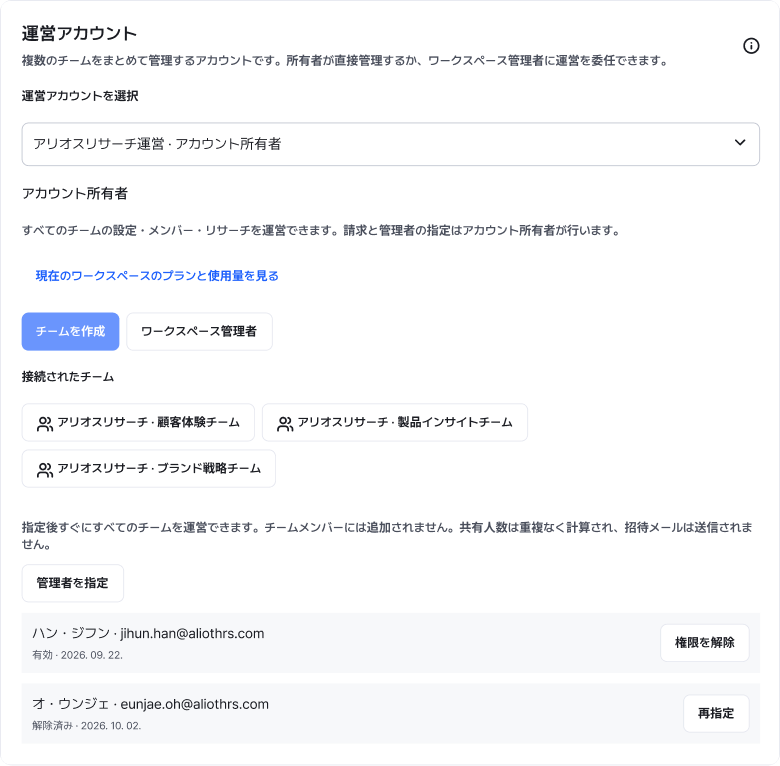
管理する運営アカウントを選び、「チームを作成」を押します。アカウントを選択しても現在のワークスペースは変わりません。 画像を拡大 ↗ -
担当が終わった管理者の権限を整理します
権限を解除する前に引き継ぎを確認します。運営アカウントの管理権限とチームの役割は別なので、チーム参加も確認してください。
完了を確認
対象のアカウントのチームと管理者が表示されたか確認します。作業を始めるときは、上部のワークスペース名も確認してください。
うまくいかないときは
アカウントや指定ボタンが見えない場合は、所有者に管理権限を確認してもらってください。作成できない場合は周囲のプラン案内を読みます。決済変更と管理者指定は所有者へ依頼してください。
このガイドは役立ちましたか?
分かりにくい点や説明が足りない点をお知らせください。
ガイドへの意見を送る →