トラブルシューティング
状態によって操作できないとき
リサーチと配布の状態を区別し、今できる操作を確認します。
画面に表示される名前・メールアドレス・チーム情報は、説明のための架空の例です。
始める前に
リサーチの状態と各配布の状態は別です。まず、どの画面で何をしたいか確認してください。
操作手順
-
一覧でリサーチの状態を確認します
タイトル横の状態を確認します。下書きでは質問とロジックを編集できます。準備完了・配布中では配布を追加できます。終了したリサーチは既存の配布と、回答があれば参加状況を確認できます。
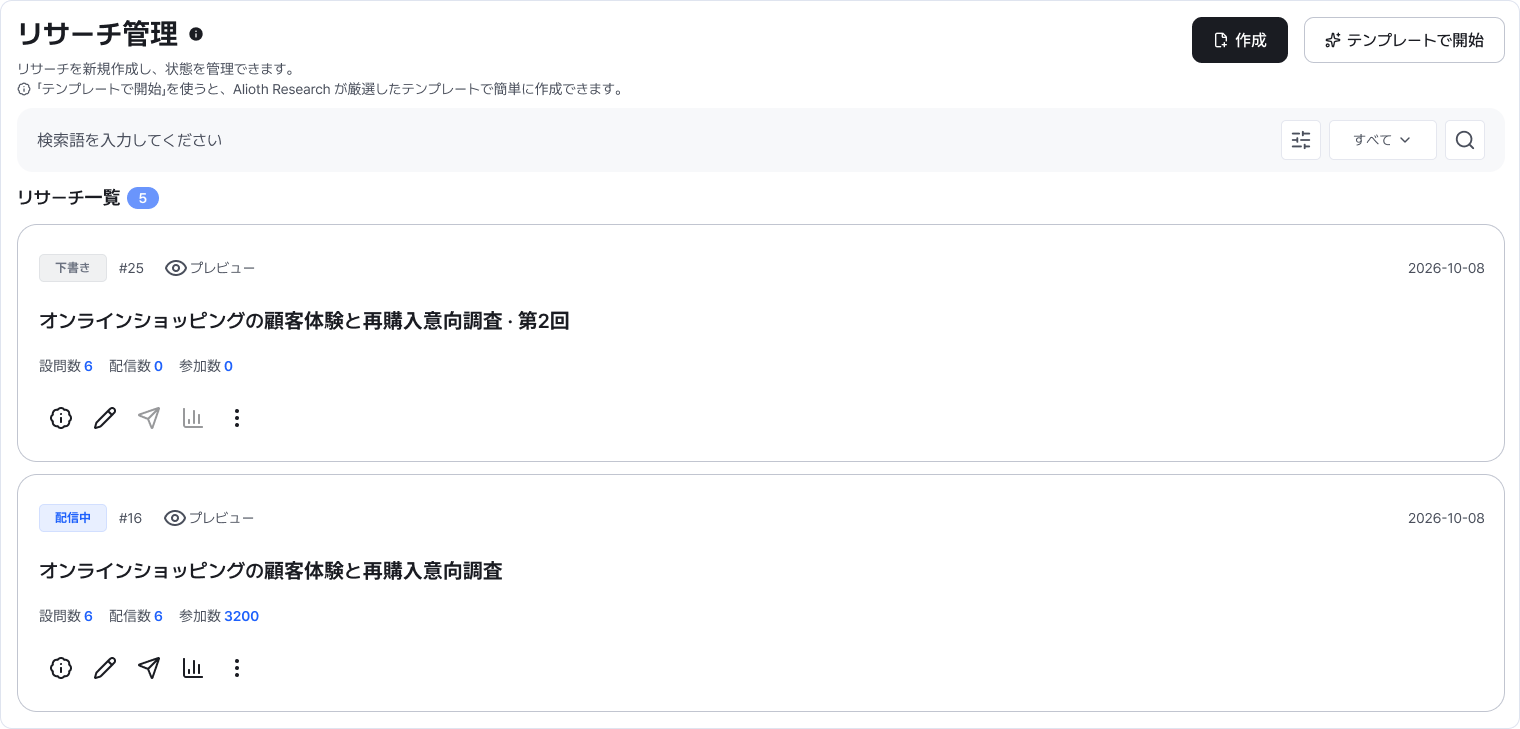
タイトル横で現在の段階が分かります。例は下書きと準備完了です。 画像を拡大 ↗ -
下書きの質問を確認して配布準備を進めます
下書きなら1問以上を作ってプレビューします。配布準備の確認画面で確定すると配布へ進みます。さらに直す場合はキャンセルしてください。
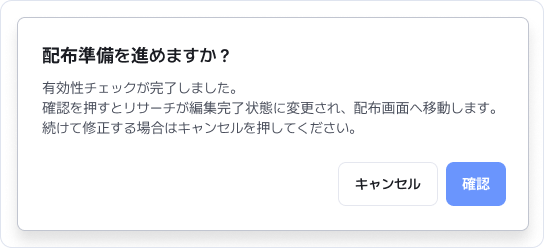
確認で編集を終えて配布へ進みます。編集を続ける場合はキャンセルを選びます。 画像を拡大 ↗ -
案内された修正項目を直します
案内の質問番号やタイトルを探します。ロジック設定への移動を案内されたら、確認して分岐先を見直してください。修正後はプレビューと配布準備を再度行います。
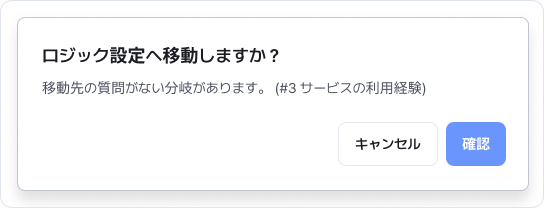
案内された質問を確認してください。この画面の確認ボタンはロジック設定へ移動します。 画像を拡大 ↗ -
配布画面では各配布の状態を確認します
無効の配布は操作メニューから編集できます。配布中は編集できません。終了したリサーチには配布を追加・開始できないので、既存の配布と結果を確認してください。日時・対象・使用量の案内は、その条件を画面で確認します。
完了を確認
現在の状態に合わせて、下書きは編集とプレビュー、準備完了は配布、終了は資料の確認を続けてください。
うまくいかないときは
状態が合っていても操作できない場合は、場所と役割を確認します。配布準備の案内が繰り返される場合は、質問と分岐を見直し、解決しなければメッセージと試した操作をお知らせください。
このガイドは役立ちましたか?
分かりにくい点や説明が足りない点をお知らせください。
ガイドへの意見を送る →