トラブルシューティング
メニューやボタンが見えないとき
作業場所と役割を確認し、画面の案内に沿って進めましょう。
画面に表示される名前・メールアドレス・チーム情報は、説明のための架空の例です。
始める前に
操作したいメニューとリサーチ名を確認します。共同作業なら、どのチームの資料かも確認しましょう。
操作手順
-
現在の作業場所を確認します
上部の選択から、資料のある個人またはチームのワークスペースへ切り替えます。別の場所を見ていた場合は、元のメニューを開き直してください。
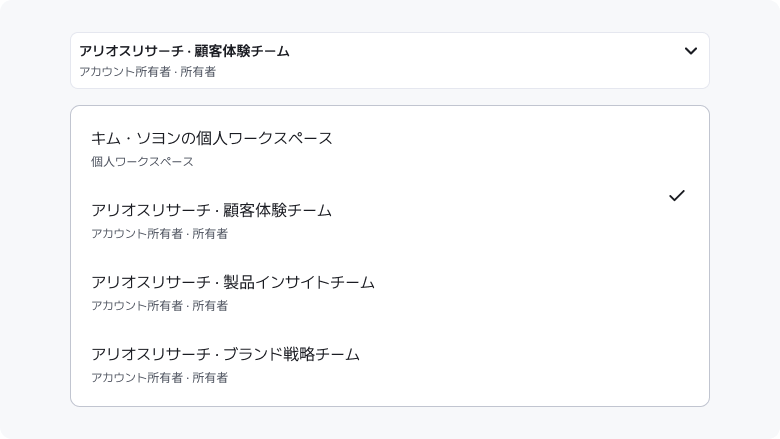
現在の場所を確認し、資料のあるワークスペースへ移動してください。 画像を拡大 ↗ -
役割と閲覧専用の案内を確認します
選択欄に現在のチームでの役割が表示されます。閲覧専用の場合は内容を見られますが、作成や変更はできません。編集や招待が必要なら管理者へ依頼してください。

名前の下の閲覧者などの役割を確認します。使える操作は役割によって変わります。 画像を拡大 ↗ -
ボタン横の案内に沿って進めます
エクスポート権限のボタンから案内を確認できます。結果は閲覧できるので、ファイルが必要なら役割変更を依頼してください。使用量の案内はプラン・決済やプランと使用量で確認します。
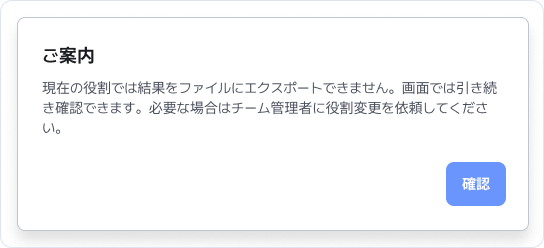
出力が制限されても結果は画面で確認できます。ファイルが必要なときに役割変更を依頼してください。 画像を拡大 ↗
完了を確認
場所と役割を確認したら、できる操作を続けましょう。追加権限が必要なら管理者へ依頼してください。
うまくいかないときは
場所と役割が合っていても操作できない場合は、メニュー名と案内をお問い合わせで知らせてください。パスワードや招待リンク全体は不要です。
このガイドは役立ちましたか?
分かりにくい点や説明が足りない点をお知らせください。
ガイドへの意見を送る →