トラブルシューティング
エラーメッセージとお問い合わせ
表示された案内に沿って確認し、解決しなければ状況をお知らせください。
画面に表示される名前・メールアドレス・チーム情報は、説明のための架空の例です。
始める前に
まず案内のタイトルと本文を読みます。再操作する前に、入力済み・完了済みの内容も確認してください。
操作手順
-
案内のタイトルから確認箇所を探します
タイトルに合わせて、確認する場所を探しましょう。
操作権限の案内 → 現在のチームと役割。
入力内容の確認 → メッセージで指定された入力欄。
プラン使用量の案内 → 現在のプランと残りの使用量。
最新状態の確認 → 画面を開き直して現在の状態。
接続の確認 → インターネット接続。
本文を読んだら、「確認」で閉じてください。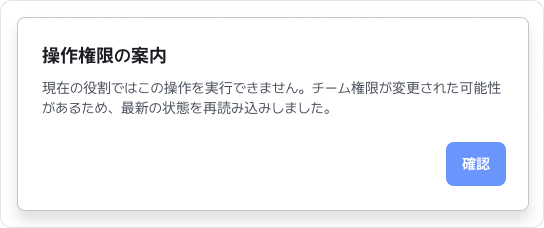
タイトルは確認箇所、本文は現在の問題を示します。実際に表示された内容を読んで確認してください。 画像を拡大 ↗ -
結果を確認してから再操作します
接続が切れても操作が完了している場合があります。保存はリサーチ一覧・詳細、配布は配布一覧、決済は履歴で先に結果を確認します。未完了で、案内された問題を解消できた操作だけを再度行ってください。
-
解決しなければお問い合わせください
ページ下部のお問い合わせを開きます。画面・ボタン・発生時刻・期待した結果と実際の結果・表示メッセージを書くと確認に役立ちます。画像では回答・連絡先・決済情報を隠し、パスワードや認証・招待リンク全体は送らないでください。
完了を確認
案内された項目を確認して作業を続けます。問題が残る場合は、どの画面で何を押したかと表示メッセージをお知らせください。
うまくいかないときは
エラーコードを別に探す必要はありません。表示されたタイトル・本文と、どの操作で発生したかを知らせてください。
このガイドは役立ちましたか?
分かりにくい点や説明が足りない点をお知らせください。
ガイドへの意見を送る →