Studio の基本
プロフィールとアカウント管理
自分の情報を確認し、名前やパスワードを変更します。
画面に表示される名前・メールアドレス・チーム情報は、説明のための架空の例です。
始める前に
左下の名前・メールを選ぶとプロフィールが開きます。狭い画面ではメニューボタン(☰)からアカウント欄を探してください。
操作手順
-
アカウント情報を確認します
プロフィールで名前・メール・登録日・最終ログインを確認します。下のプランカードには現在のワークスペースのプランが表示されます。詳細はプラン・決済のボタンから確認してください。
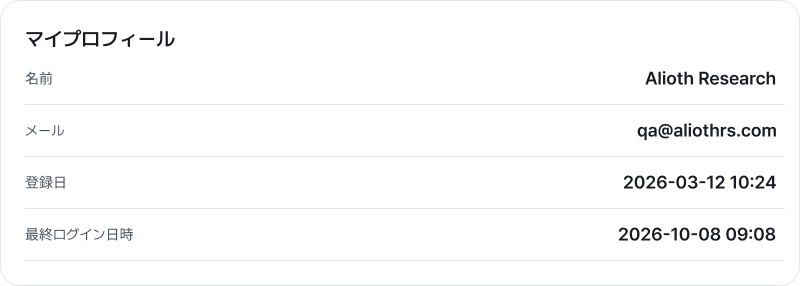
プロフィールの情報欄です。左下の名前・メールから開けます。 画像を拡大 ↗ -
表示名を変更します
プロフィール編集を開き、2〜20文字の名前と現在のパスワードを入力して確認します。保存後、左下の名前が変わったか確認してください。
-
パスワードを変更します
パスワード変更で現在のパスワードと新しいパスワードを入力します。新しいものは空白なしで、英大文字・小文字・数字・記号を含む8〜32文字にし、確認用にも入力します。画面の追加条件も確認して保存してください。
完了を確認
プロフィール変更後は新しい名前を、パスワード変更後は完了の案内を確認します。次回からは新しいパスワードを使ってください。
うまくいかないときは
パスワードが違う場合は、入力言語と大文字・小文字を確認してください。忘れた場合は再設定を使います。保存できない場合は、入力欄の下の案内に従って修正してください。
このガイドは役立ちましたか?
分かりにくい点や説明が足りない点をお知らせください。
ガイドへの意見を送る →