Studio の基本
画面の使い方・言語とテーマ
メニューの場所を確認し、使いやすい言語とテーマを選びましょう。
画面に表示される名前・メールアドレス・チーム情報は、説明のための架空の例です。
始める前に
Studioの主な作業は左メニューから始めます。狭い画面では、上部のメニューボタン(☰)から同じ項目を開けます。
操作手順
-
目的に合うメニューを選びます
リサーチは質問の作成・編集、リサーチ配布は参加方法と期間の設定、リサーチ参加状況は結果の確認に使います。メールの宛先は配布の下にあるアドレス帳で準備します。左下の名前・メールを選ぶとプロフィールが開きます。
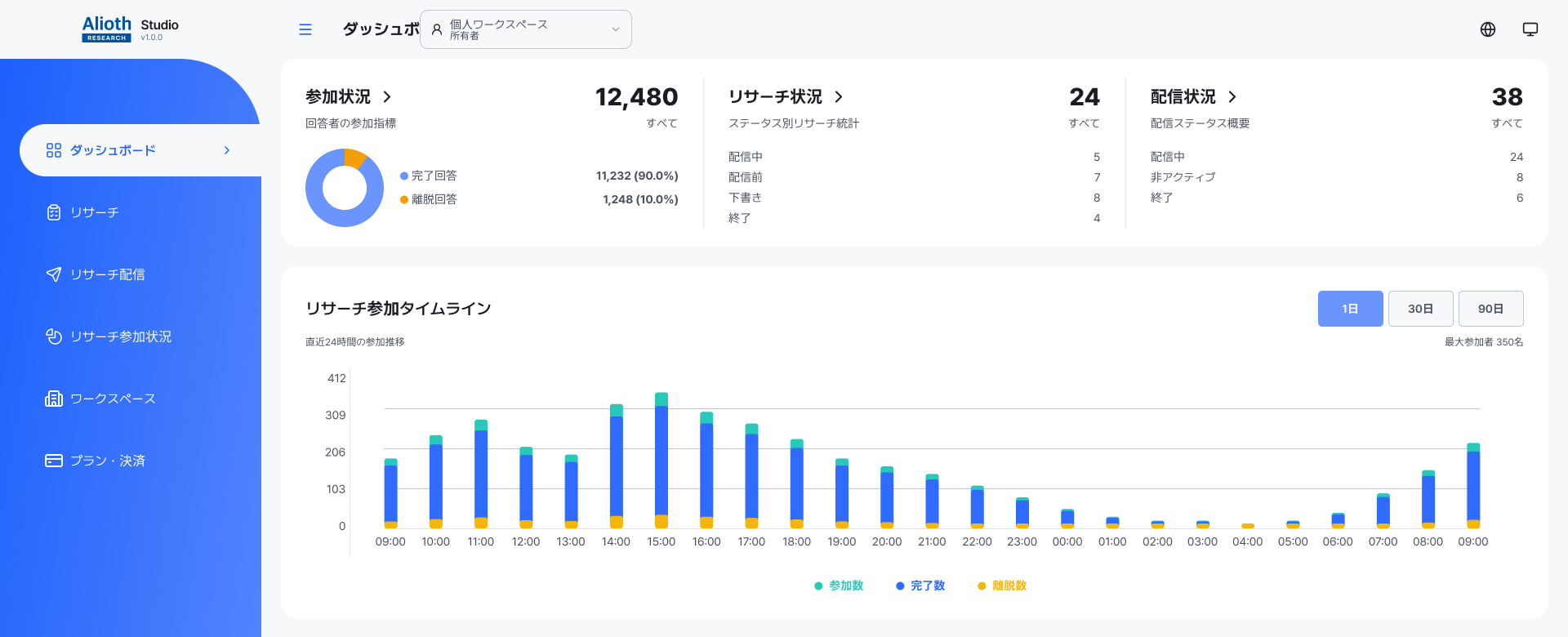
左メニューから作業を始めます。言語とテーマのアイコンは右上にあります。画像を拡大すると位置を確認しやすくなります。 画像を拡大 ↗ -
表示言語を選びます
右上の地球儀を押し、한국어・English・日本語から選びます。メニューや案内が選んだ言語に変わります。狭い画面ではメニューパネルから選択してください。
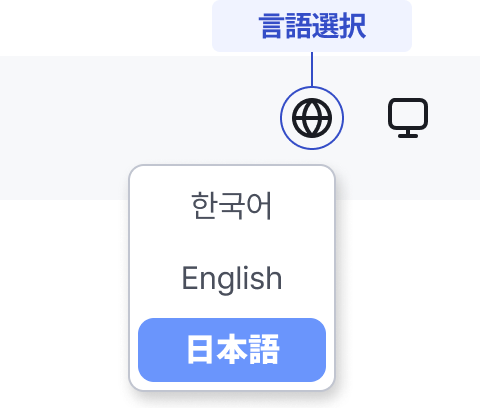
地球儀ボタンで한국어・English・日本語を選べます。 画像を拡大 ↗ -
見やすいテーマを選びます
言語の隣にあるテーマボタンを押します。Lightは明るい画面、Darkは暗い画面、Autoは端末設定に合わせます。選択に応じて太陽・月・モニターのアイコンに変わります。狭い画面ではメニューパネルを使ってください。
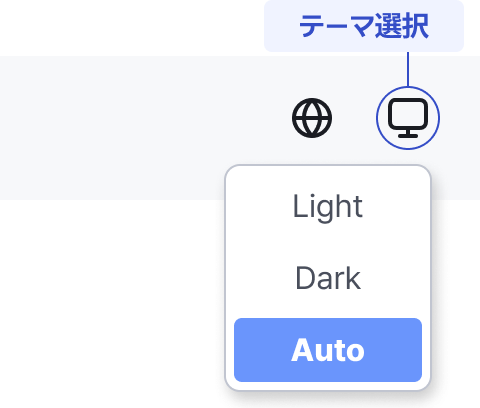
テーマボタンでLight・Dark・Autoを選べます。 画像を拡大 ↗
完了を確認
選んだ言語とテーマが反映されたか確認します。左メニューから作業を始めましょう。
うまくいかないときは
スマートフォンでメニューが見えない場合は、上までスクロールしてメニューボタンを押してください。必要な項目やリンクに問題がある場合は、下の関連ガイドをご覧ください。
このガイドは役立ちましたか?
分かりにくい点や説明が足りない点をお知らせください。
ガイドへの意見を送る →