Studio の基本
ダッシュボード
参加や配布の状況を確認し、最近のリサーチから作業を続けましょう。
画面に表示される名前・メールアドレス・チーム情報は、説明のための架空の例です。
始める前に
ログインするとダッシュボードで全体の状況を確認できます。別の画面からも、左のダッシュボードを選ぶと戻れます。
操作手順
-
3つの状況をひと目で確認します
上部の3つの欄で、回答の集まり具合とリサーチ・配布の進み具合が分かります。画像の番号と下の説明をあわせて確認しましょう。
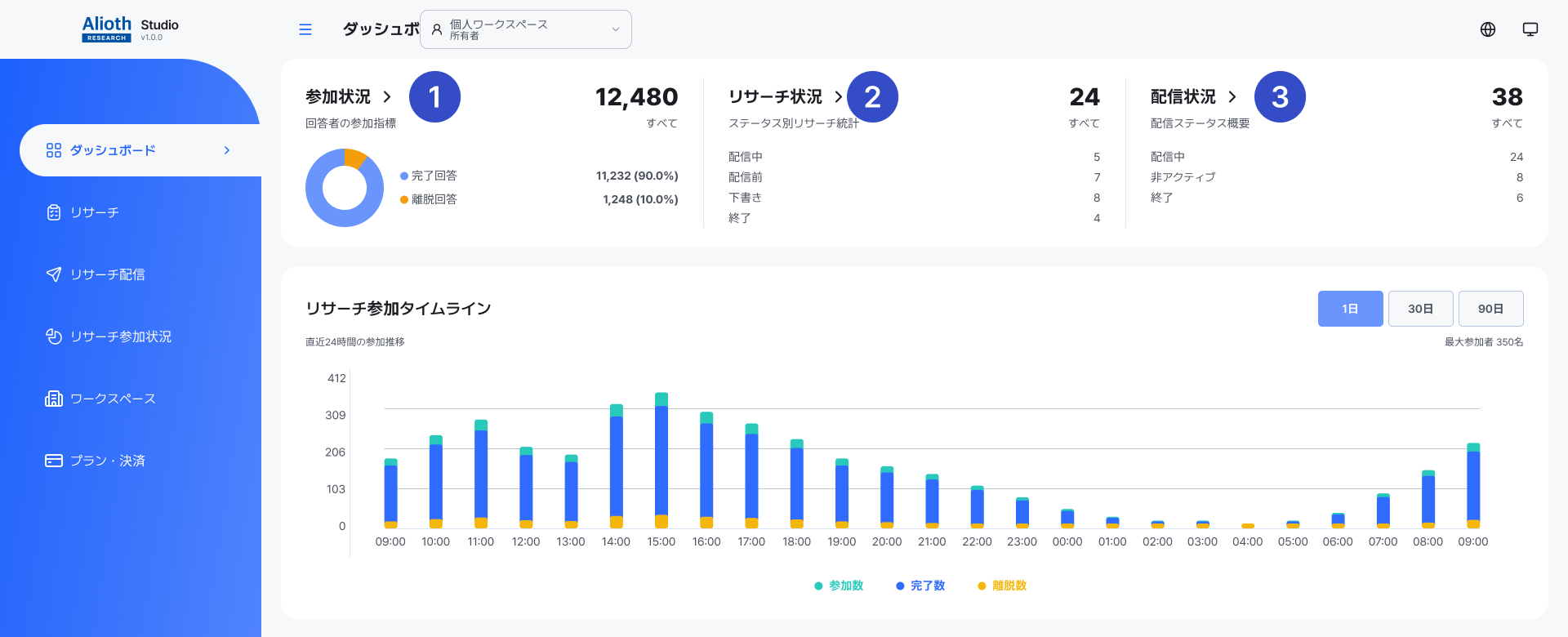
①参加状況・②リサーチ状況・③配布状況。数値は説明用の例です。 画像を拡大 ↗ ①参加状況
回答がどれだけ集まったかを確認できます。
- 全体
- リサーチに参加した全件数です。
- 完了した回答
- 最後まで回答を終えた件数です。
- 離脱した回答
- 参加を始めて、まだ完了していない件数です。回答中のものも含まれる場合があります。
- 割合(%)
- 全参加に占める完了・離脱の割合です。
②リサーチ状況
作成したリサーチの進行状態を確認できます。
- 全体
- リサーチの総数です。
- 配布中
- 配布を開始して回答を集める段階のリサーチです。
- 配信前
- 編集と配布準備を終え、配布を待っているリサーチです。
- 下書き
- 質問や内容を作成中のリサーチです。
- 終了
- 回答の収集を終えたリサーチです。
③配布状況
参加経路がどう運用されているかを確認できます。
- 全体
- リサーチに作成した配布の総数です。
- 配布中
- 参加受付を開始した配布です。
- 無効
- まだ開始していない、または再開前に条件を準備している配布です。
- 終了
- 参加受付を終えた配布です。
-
期間ごとの参加の流れを確認します
参加タイムラインの右上で1日・30日・90日を選びます。下の凡例で参加・完了・離脱の色を確認し、期間を変えて推移を比較しましょう。

右上の期間ボタンで1日・30日・90日を切り替え、参加の流れを比較できます。 画像を拡大 ↗ -
最近のリサーチから作業を続けます
最近のリサーチで配布中・配信前・下書き・終了を選びます。配信前は一覧の準備完了にあたります。カードのボタンから詳細・編集・配布・統計を開けます。上部の総件数を選ぶと、その状態の全一覧に移動します。
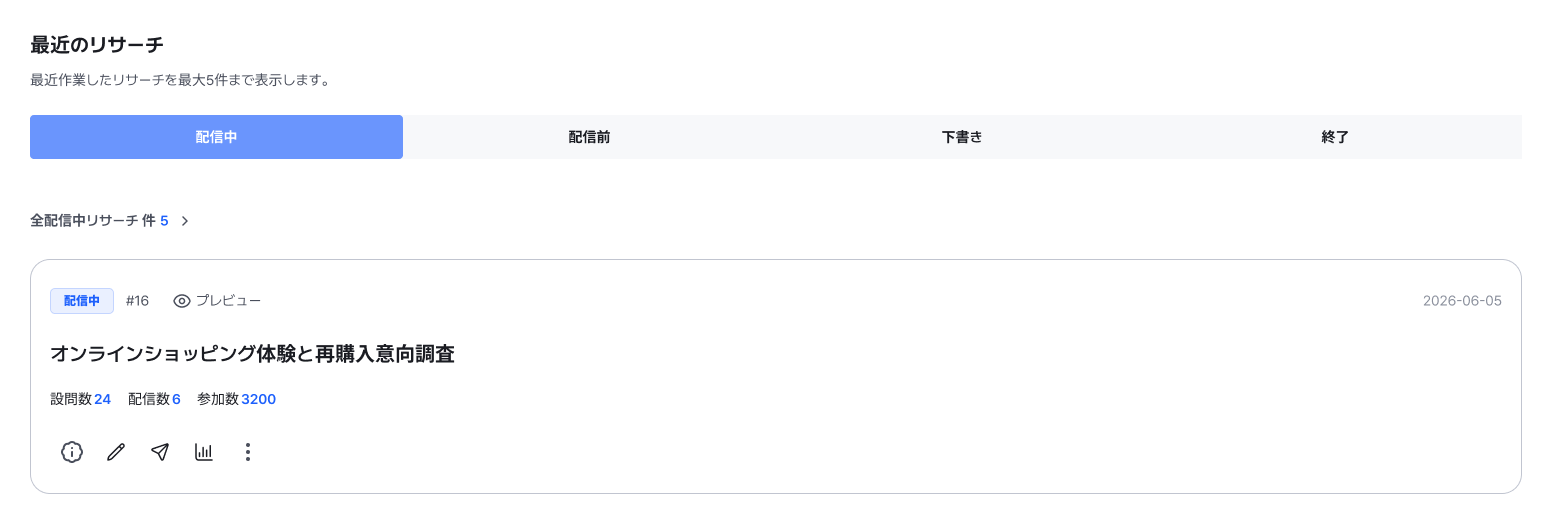
状態タブで選び、カードのボタンで作業を続けます。全一覧は上部の総件数から開けます。 画像を拡大 ↗
完了を確認
状況と推移を確認したら、必要なリサーチへ移動しましょう。個別の回答は左のリサーチ参加状況で確認できます。
うまくいかないときは
最近のリサーチが見えない場合は別の状態タブを選んでください。グラフが想定と違う場合は期間を確認します。読み込めない場合は、少し待って更新してください。
このガイドは役立ちましたか?
分かりにくい点や説明が足りない点をお知らせください。
ガイドへの意見を送る →