参加状況とデータ
質問別の集計とクロス集計
多かった回答を見つけ、性別や年代などのグループで比較しましょう。
画面に表示される名前・メールアドレス・チーム情報は、説明のための架空の例です。
始める前に
リサーチと配布を選んで参加統計を開きます。性別・年代で見るには、その参加者情報を収集した回答が必要です。
操作手順
-
質問カードで回答の分布を読みます
タイトルと種類を先に確認します。選択式では選択肢別の割合・件数と総回答数が表示されます。A0・A1は選択肢の順番なので、横の内容とあわせて読んでください。
最頻値は最も選ばれた選択肢、最少頻度は最も少なかったものです。この例はA1「週1〜2回」が123回答で最多です。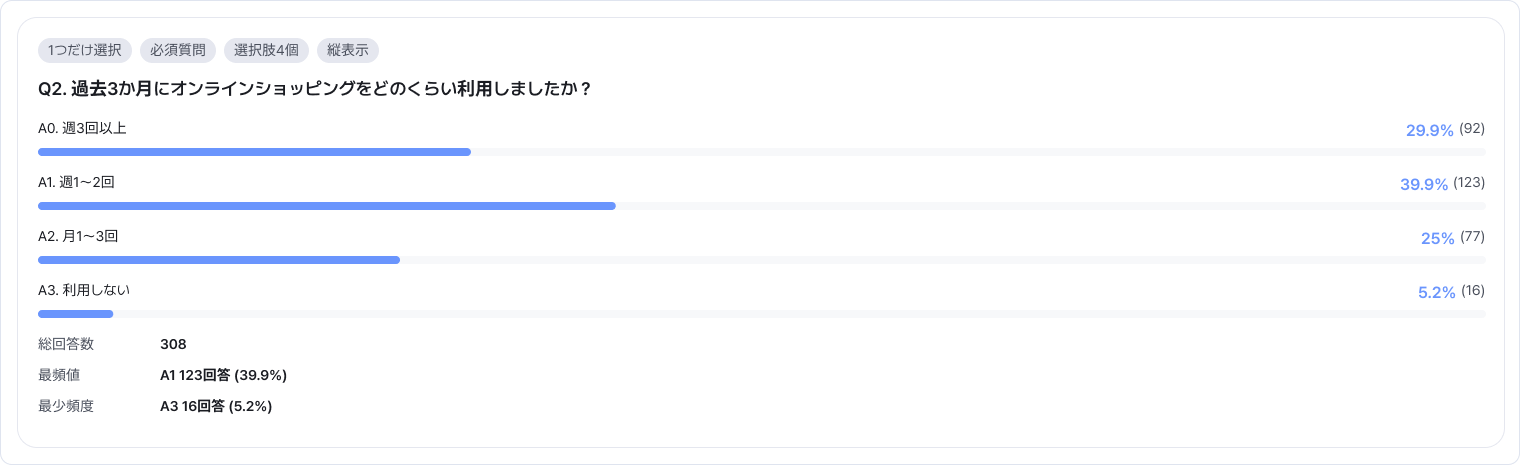
バーが長いほど、その選択肢の割合が高くなります。各質問の総回答数を基準に読んでください。 画像を拡大 ↗ -
質問の種類に合う指標を確認します
評価・尺度の質問では、分布と平均・中央値をあわせて確認します。平均は全体的な点数、中央値は順に並べたときの中央の値です。
長文の文字数集計は回答の長さを示します。内容は参加詳細で読めます。
マトリクスはヒートマップで項目別の割合を比べ、下のカードで詳しい結果を確認してください。
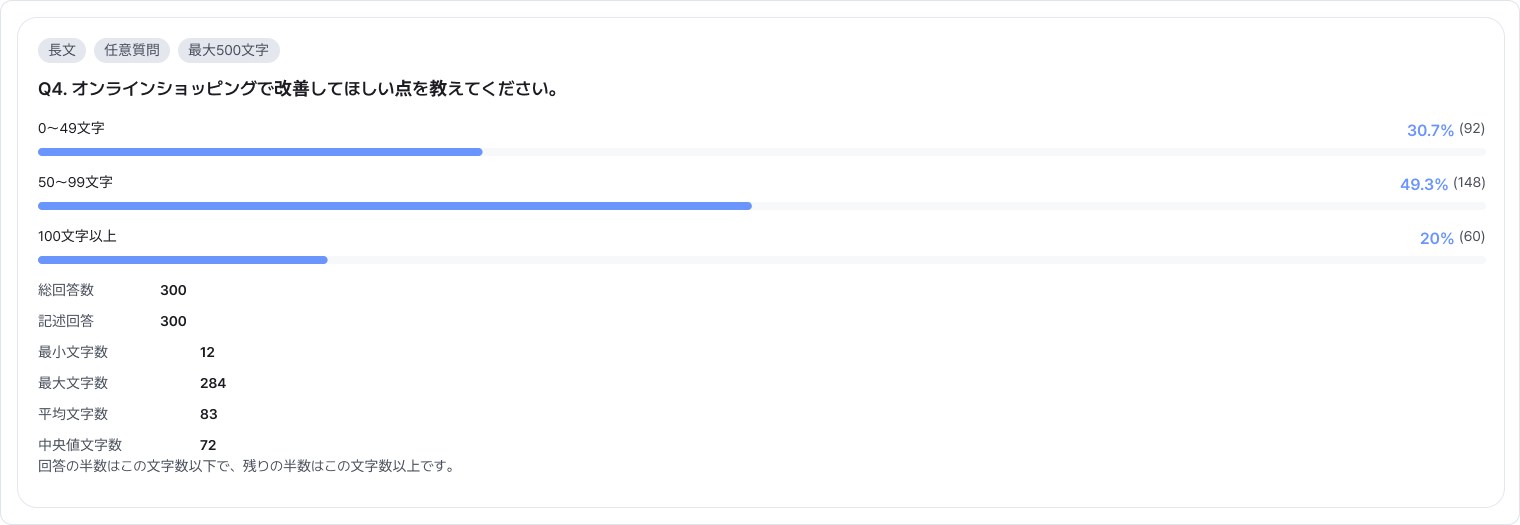
ここでは回答の長さを表示します。実際の内容は参加詳細で確認してください。 画像を拡大 ↗ 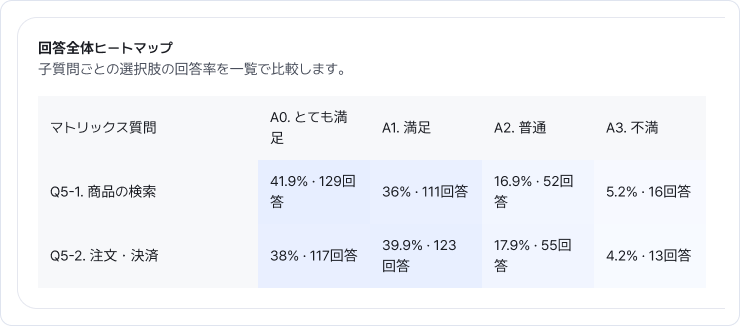
ヒートマップは項目別の選択割合を比べる表です。例の商品検索ではA0「とても満足」が41.9%で最も多くなっています。 画像を拡大 ↗ -
見たい参加者に絞り込みます
参加者情報フィルターで必要な値を選びます。変更すると、質問別の集計が更新されます。
例えば女性と20代・30代を選ぶと、20代または30代の女性の回答を表示します。同じ項目で複数の値を選べます。
同じ値をもう一度選ぶと解除されます。すべて解除するには、見出し右側のリセット矢印を使ってください。
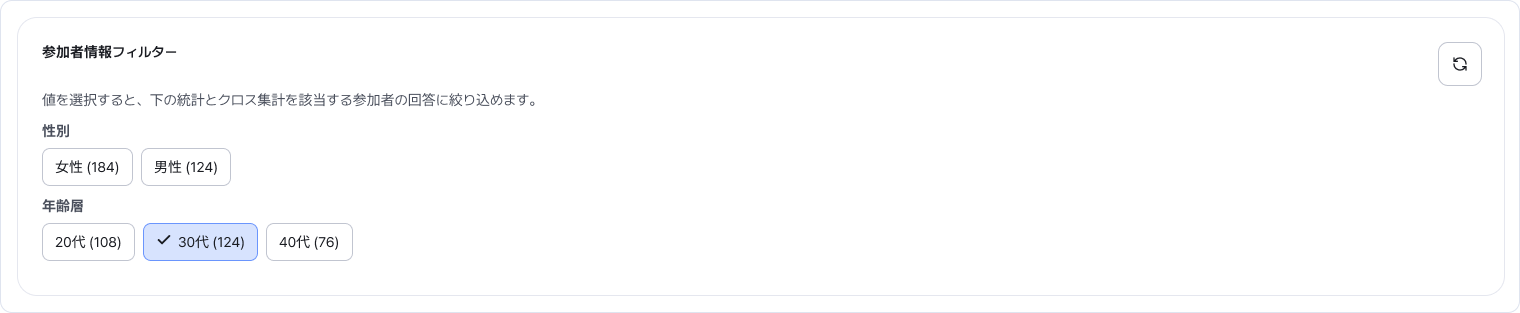
この例は30代だけを選んでいます。フィルターは参加詳細とクロス集計にも適用されますが、タイムラインには適用されません。 画像を拡大 ↗ -
参加者情報ごとの回答の違いを比べます
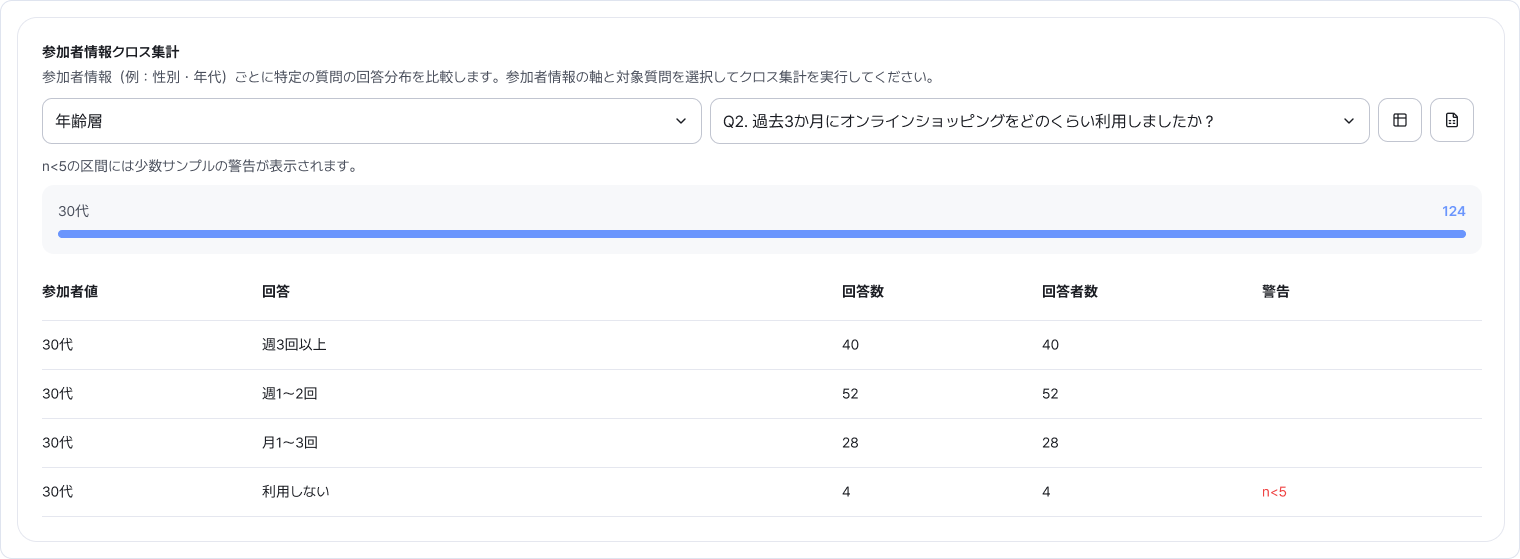
クロス集計で、最初の欄に比較基準、次の欄に対象質問を選びます。例えば年代とオンラインショッピング頻度を選んでみましょう。
選択欄右側の表アイコンで実行します。基準や質問を変えたら、もう一度押してください。単一選択・複数選択・星評価・尺度の質問を比較できます。

左の表アイコンは実行、右の書類アイコンはExcelダウンロードです。結果があり、出力権限があるときにダウンロードできます。 画像を拡大 ↗ -
件数と注意表示をあわせて読みます
参加者の値は30代などのグループ、回答は選択肢です。回答数は選ばれた件数、回答者数は答えた人数です。複数選択では異なる場合があります。
例の30代・利用していないは4回答です。n<5の注意がある場合は回答者が少ないため、その結果だけで全体の傾向を断定しないようにしましょう。
リサーチ・配布・参加者情報フィルターを確認してから、グループを比較してください。 画像を拡大 ↗
完了を確認
多かった回答とグループの違いを件数とともに確認できれば完了です。記述された意見は参加詳細で続けて読んでみましょう。
うまくいかないときは
フィルターがない場合は、選択肢がある参加者情報を収集したか確認してください。
質問を選べない場合は、対応する単一選択・複数選択・星評価・尺度の質問があるか確認してください。
回答がない場合は、フィルターを解除するか、全配布に切り替えてください。
長文を読みたい場合は、参加詳細を開いてください。
このガイドは役立ちましたか?
分かりにくい点や説明が足りない点をお知らせください。
ガイドへの意見を送る →