参加状況とデータ
全体・配布別の参加状況
経路別の参加の増え方と、参加・完了・離脱の推移を確認します。
画面に表示される名前・メールアドレス・チーム情報は、説明のための架空の例です。
始める前に
左メニューからリサーチ参加状況を開きます。上部のワークスペースとタイトルを確認すると、別の調査と取り違えずに済みます。
操作手順
-
リサーチと確認する配布を選びます
タイトル横の下向き矢印でリサーチを選びます。その下の全体状況の選択欄を開くと、配布を選べます。
全体状況:選んだリサーチのすべての配布をまとめて見ます。
特定の配布:「SNS公開募集」など、1つの配布の結果だけを見ます。
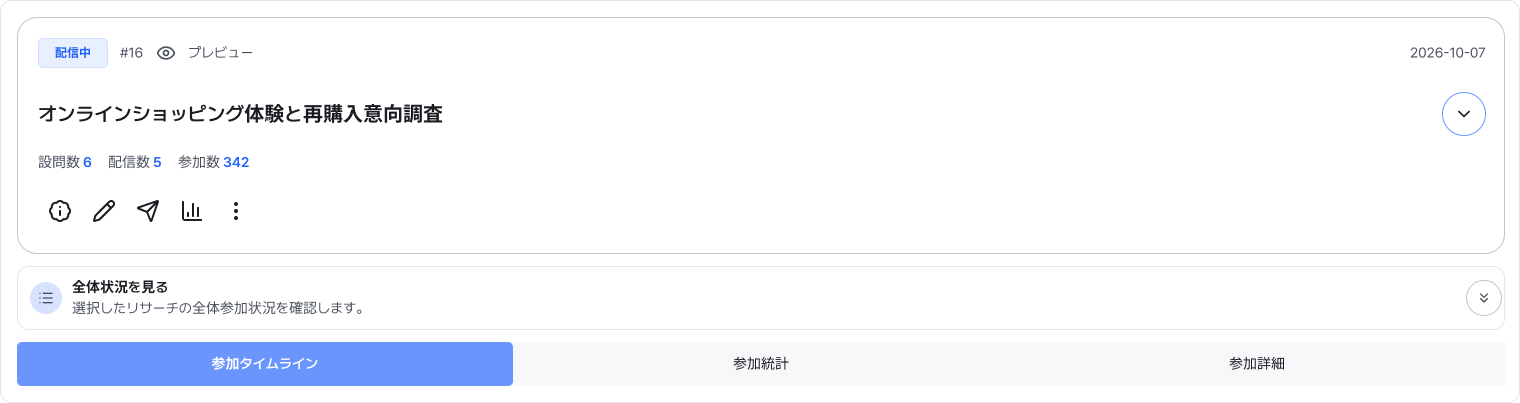
上でリサーチを選び、その下で全体か特定の配布を選びます。対象範囲は3つのタブに共通で適用されます。 画像を拡大 ↗ -
参加・完了・離脱の意味を確認します
参加タイムライン左側の全体参加状況は、選んだリサーチ・配布の累計です。
全体:リサーチへの参加件数です。
完了:最後まで回答して提出したものです。
離脱:参加を始めたものの、提出を完了していない回答です。
完了・離脱の横の割合は、全参加に占める比率です。
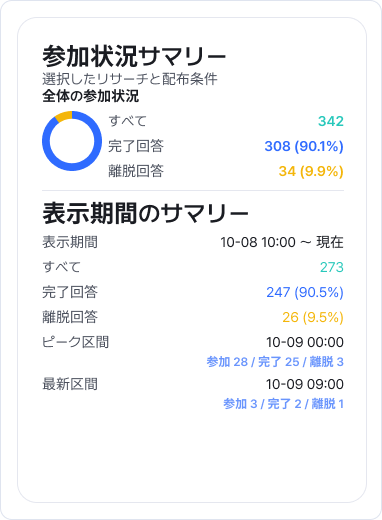
全体参加状況は累計です。下の期間の要約は、右側で選んだ期間の数値を表示します。 画像を拡大 ↗ -
期間を変えて推移を確認します
右側で1日・30日・90日を選びます。それぞれ時間別・日別・週別の流れを確認できます。
凡例の色で参加・完了・離脱を見分けます。ピーク区間は参加が最も多い区間、最近の区間は最新の集計区間です。期間ボタン横の更新で最新の結果を確認できます。
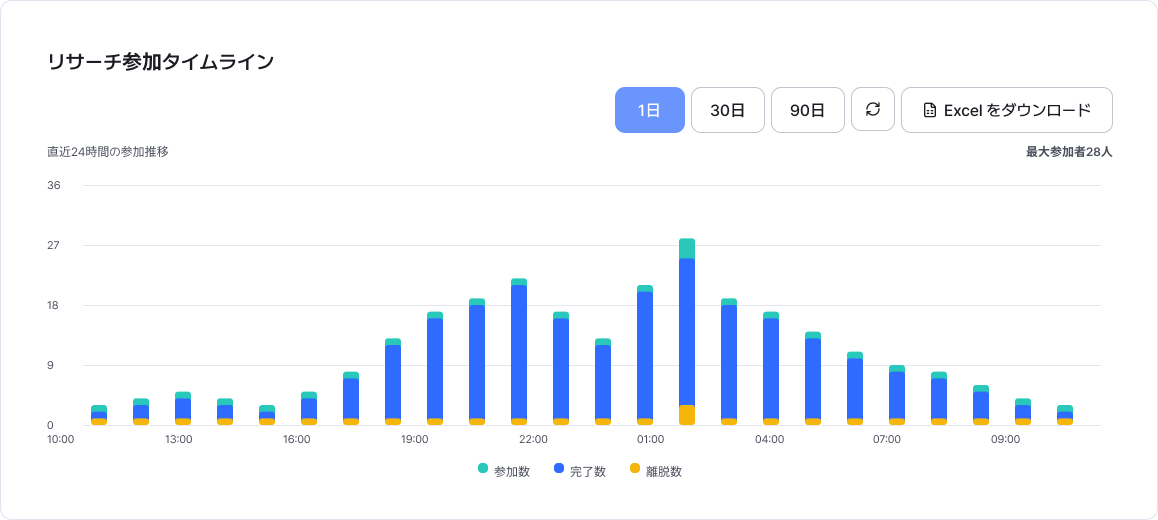
期間はグラフと期間の要約に適用されます。全体の累計や統計・詳細の対象期間は変わりません。 画像を拡大 ↗ -
配布ごとに比較して回答も確認します
「SNS公開募集」と「アリオス顧客パネル・10月」などを切り替え、募集経路ごとの推移を比較しましょう。
質問別の集計は参加統計、実際の回答は参加詳細を選んでください。
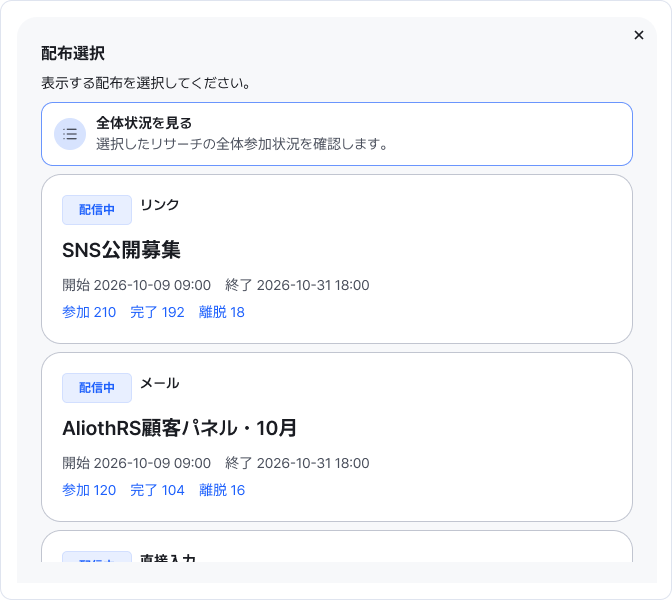
全体状況に戻すと、すべての配布の結果をまとめて確認できます。 画像を拡大 ↗
完了を確認
対象を選び、累計と期間別の推移を区別して読めれば準備完了です。続いて参加統計で多かった回答を確認しましょう。
うまくいかないときは
数値が想定と違う場合は、リサーチ・配布・期間を確認します。直接入力した回答も含まれます。
結果がない場合は、全体状況を選び、回答が集まっているか確認してください。
最近の回答が見えない場合は、現在のタブの更新を試してください。
このガイドは役立ちましたか?
分かりにくい点や説明が足りない点をお知らせください。
ガイドへの意見を送る →