参加状況とデータ
回答の詳細とエクスポート
質問別に実際の回答を読み、必要な結果をExcelで保存します。
画面に表示される名前・メールアドレス・チーム情報は、説明のための架空の例です。
始める前に
リサーチ参加状況でリサーチと配布を選びます。参加統計で選んだフィルターは参加詳細にも適用されます。全員の回答を見る場合は、先に解除してください。
操作手順
-
参加詳細で質問ごとの回答を読みます
参加詳細タブには質問ごとの回答が表示されます。配布名・参加時刻とあわせて確認し、下へスクロールして続きを読みましょう。
リンクの回答:参加者番号とコードを確認できます。
メールの回答:招待したメールアドレスとコードを確認できます。
直接入力の回答:入力した参加者名や番号を確認できます。
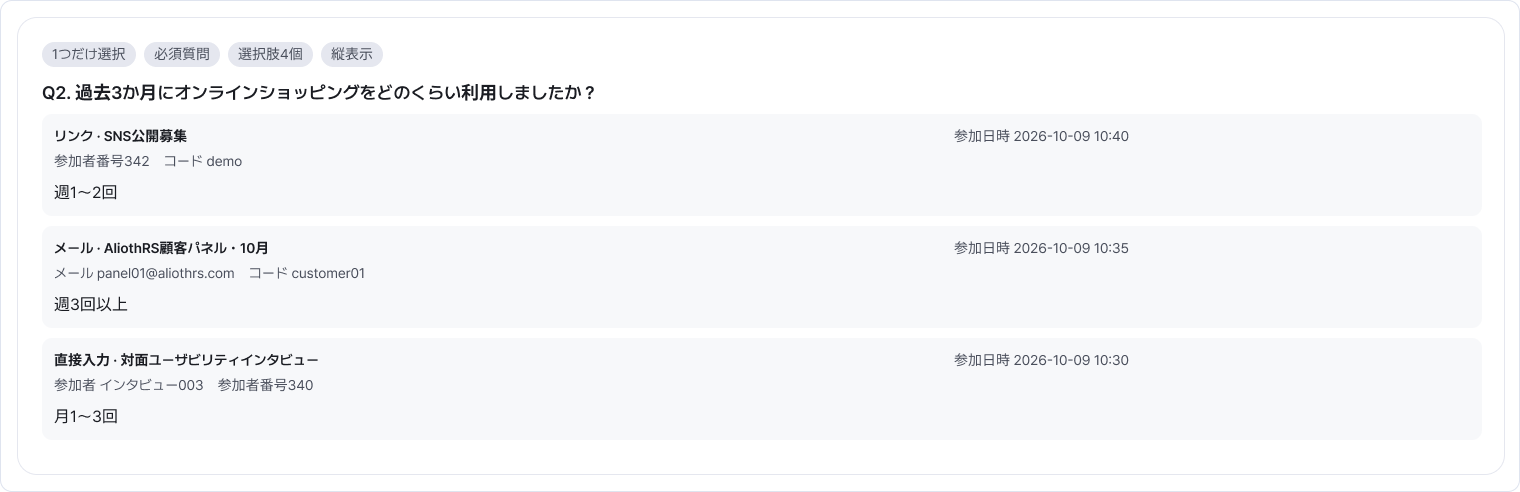
回答は質問別にまとまっています。同じ人の回答は、参加者番号やメールなどを参考に確認してください。 画像を拡大 ↗ -
必要な資料に合うダウンロードを選びます
参加の推移:参加タイムラインのExcelダウンロードを使います。選んだリサーチ・配布・期間の推移を保存します。
質問別の集計:参加統計の見出し右側からダウンロードします。リサーチ・配布・参加者情報フィルターに合う集計を保存します。
回答の詳細:参加詳細の見出し右側からダウンロードします。現在のリサーチ・配布・参加者情報フィルターに合う回答を保存します。
クロス集計:結果を確認した後、選択欄右側の書類アイコンを押します。実行した比較基準と対象質問の結果を保存します。
Excelダウンロードは各タブの見出し右側です。クロス集計はカード内の書類アイコンを使ってください。 画像を拡大 ↗ -
保存したファイルを開きます
保存先を選ぶか、ブラウザーのダウンロード一覧で探します。ファイルを開き、リサーチ・配布と必要な結果が合っているか確認してください。
回答詳細のファイルには、画面でスクロールして見た分だけでなく、現在の条件に合う全結果が含まれます。
完了を確認
目的のリサーチ・配布の結果が入っていれば完了です。参加者情報を含むファイルは、必要な人にだけ共有してください。
うまくいかないときは
エクスポート権限の案内が出る場合は、内容を読んでチームの所有者や管理者へ依頼してください。結果の閲覧は引き続きできます。
ファイルが見つからない場合は、ブラウザーのダウンロード一覧と保存先を確認してください。
対象範囲が違う場合は、リサーチ・配布・フィルターを再確認してください。
直接入力の回答を変更するには、リサーチ配布で対象の配布を開いてください。
このガイドは役立ちましたか?
分かりにくい点や説明が足りない点をお知らせください。
ガイドへの意見を送る →