リサーチを作成
質問の作成
答えやすい質問を追加し、回答方式と順番を決めます。
画面に表示される名前・メールアドレス・チーム情報は、説明のための架空の例です。
利用条件
リサーチの作成・編集は、所有者・管理者・編集者が行えます。
始める前に
保存したリサーチで質問編集を開きます。最初は誰でも答えやすい質問にするのがおすすめです。
操作手順
-
質問追加で回答方式を選びます
聞きたい内容に合う種類を選んでください。
単一選択・複数選択:選択肢から回答を選ぶとき。
短文・長文:意見を自由に記入してもらうとき。
星・スコア評価:満足度や推奨意向を点数で聞くとき。
マトリクス:複数の項目を同じ選択肢で比較するとき。
例の最初の質問では、買い物の頻度を単一選択で聞きます。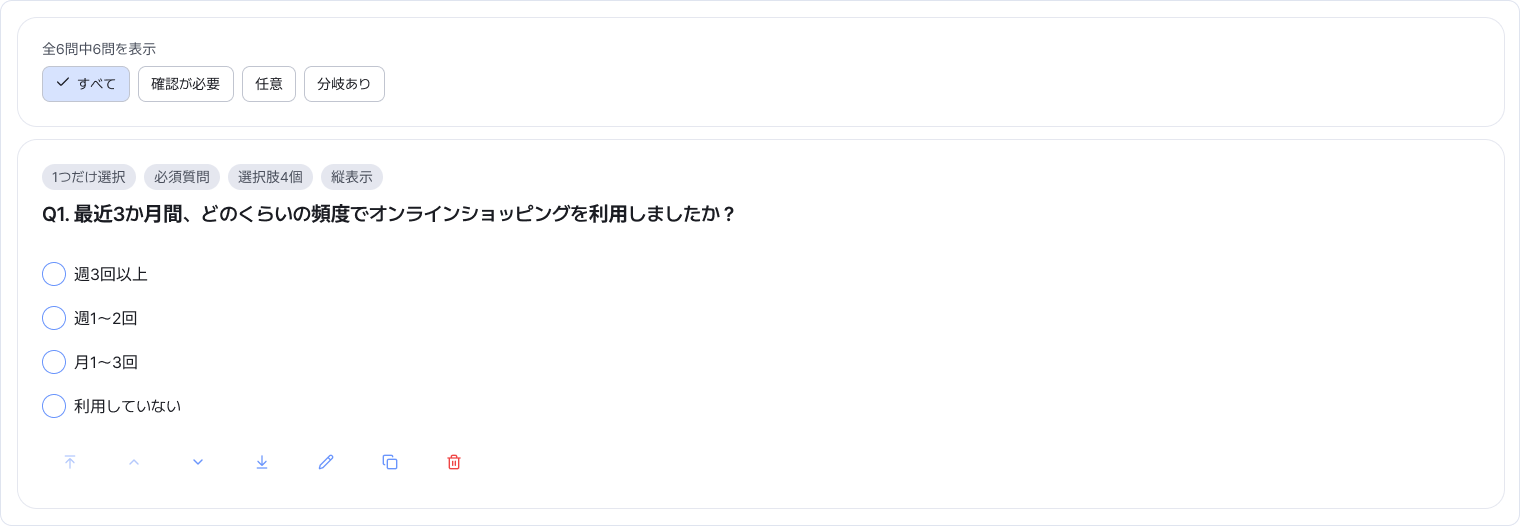
カードで回答方式と必須かどうかを確認できます。 画像を拡大 ↗ -
質問と選択肢を書いて保存します
タイトルはすぐに理解できるように書きます。必須回答は必要な質問だけに設定してください。下へスクロールして選択肢を追加し、内容が重ならないようにして保存します。
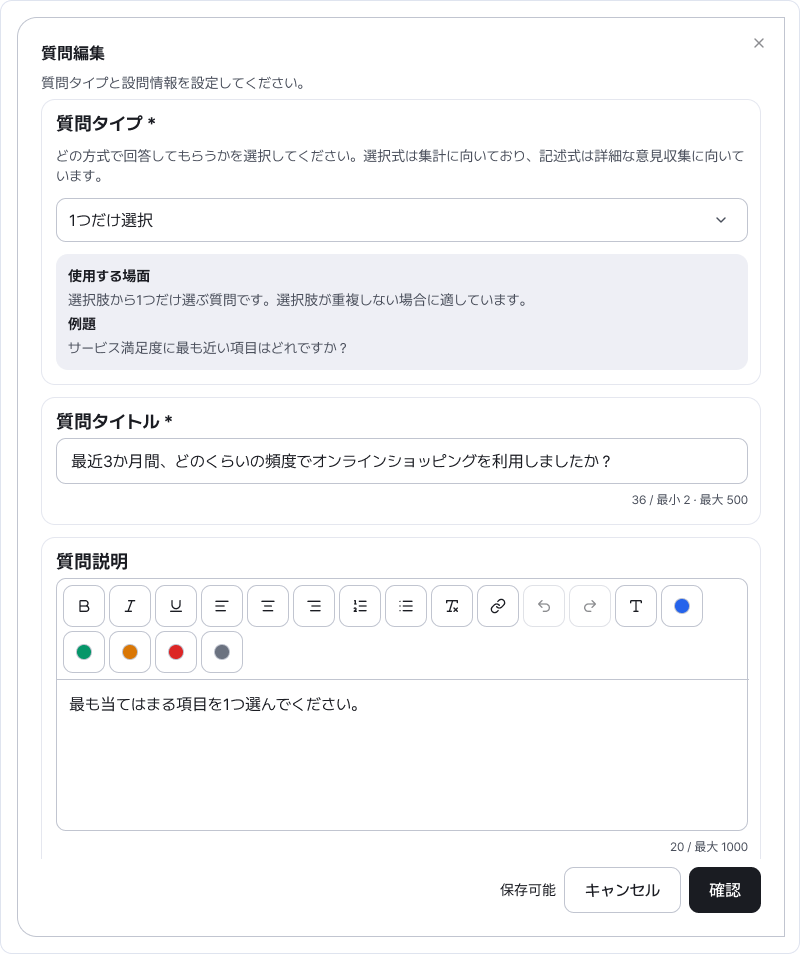
上部で種類・タイトル・説明を書きます。下へスクロールすると回答方式と選択肢を設定できます。 画像を拡大 ↗ 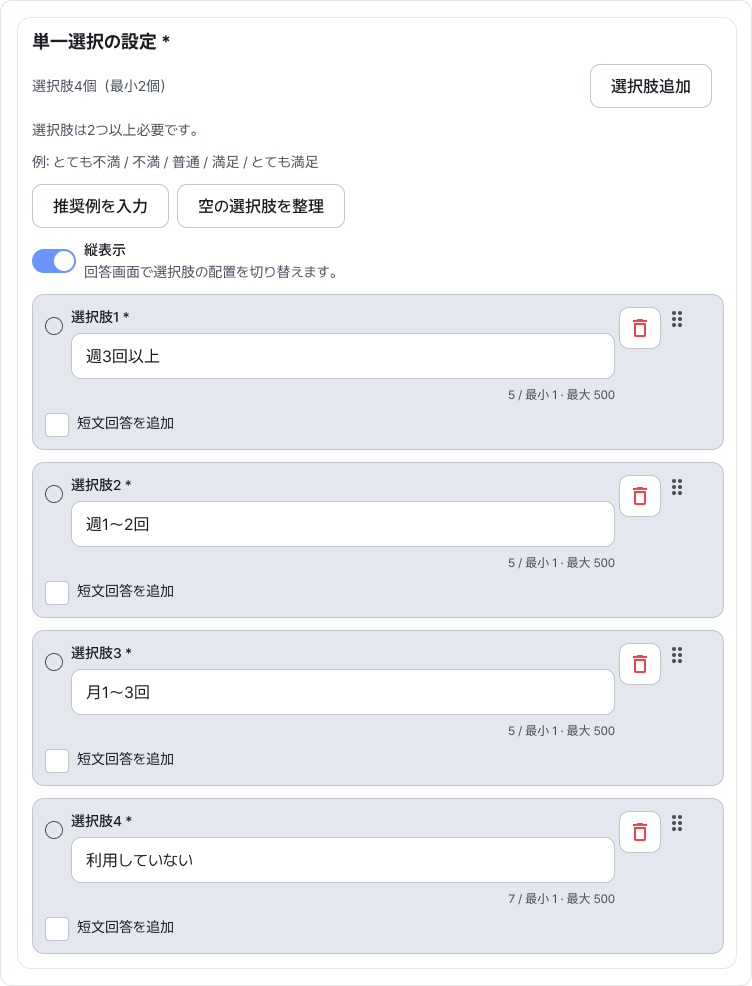
下の設定で、選択肢の内容・順番と追加ボタンを確認できます。 画像を拡大 ↗ -
カードのボタンで順番を整えます
上下移動で順番を変え、似た質問はコピーして直せます。削除前は内容を確認してください。フィルターで任意の質問や分岐がある質問だけを見ることもできます。
-
必要な参加者情報だけを追加します
性別や年代で比較するなら参加者情報を追加します。必要な項目だけを有効にし、必須かどうかを決めてください。参加者情報の質問は1つだけ追加できます。項目を増やす場合は既存の質問を編集します。すべての質問をプレビューで試してください。
完了を確認
1問以上を保存し、順番・選択肢・必須設定が意図したとおりなら次へ進めます。
うまくいかないときは
エラーの可能性がある質問は、タイトル・選択肢・分岐を確認します。分岐に使う選択肢を削除するときに案内が出たら、削除をやめるか関連する分岐も整理してください。
このガイドは役立ちましたか?
分かりにくい点や説明が足りない点をお知らせください。
ガイドへの意見を送る →