リサーチを作成
ロジックの設定
回答に合わせて質問を飛ばしたり、参加を終了したりする流れを設定します。
画面に表示される名前・メールアドレス・チーム情報は、説明のための架空の例です。
利用条件
リサーチの作成・編集は、所有者・管理者・編集者が行えます。
始める前に
質問を保存してからロジック設定を開きます。全員が同じ順番で回答する調査なら、この操作は省略できます。
操作手順
-
全員が同じ順番で答えるか決めます
分岐を設定しなければ、次の質問へ自動で進みます。特定の回答だけ別の質問へ移動させたり終了させたりするときに、分岐を追加してください。
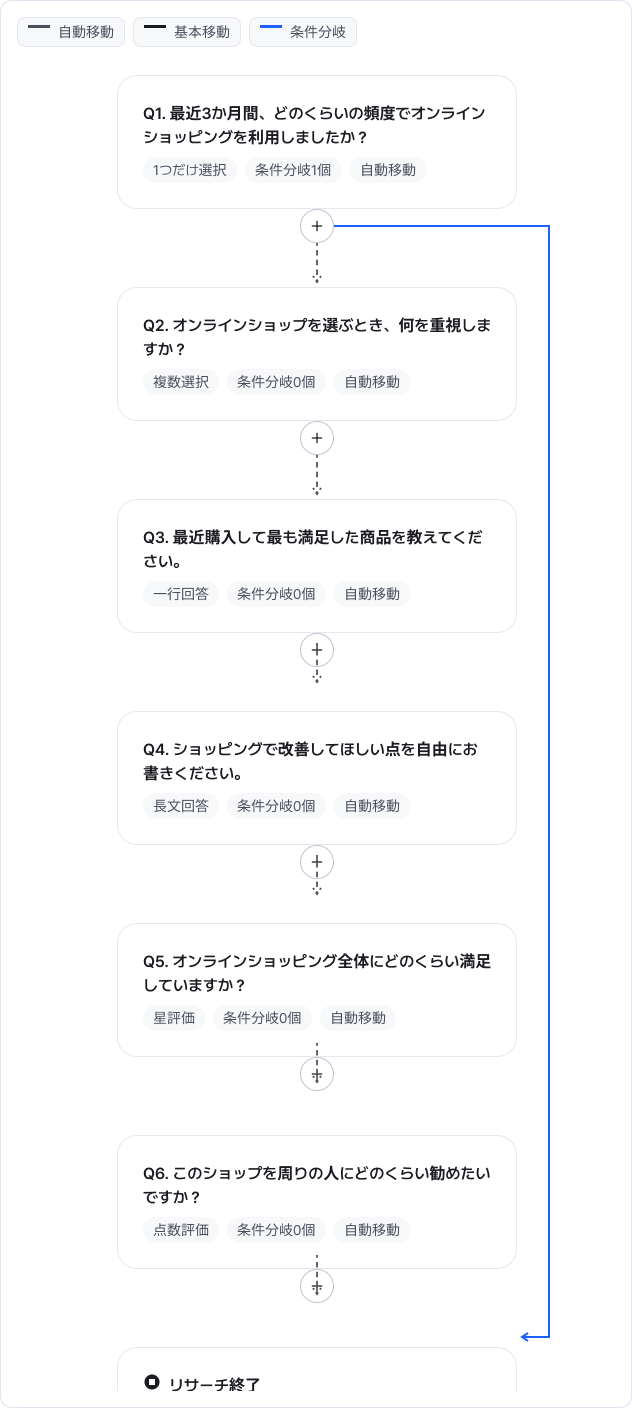
全体のフローで、質問の順番と移動を確認します。 画像を拡大 ↗ -
条件と移動先を選びます
質問の分岐編集からパネルを開きます。条件を追加し、回答条件と移動先を選びます。この例では、Q1で利用していないを選ぶとリサーチが終了します。
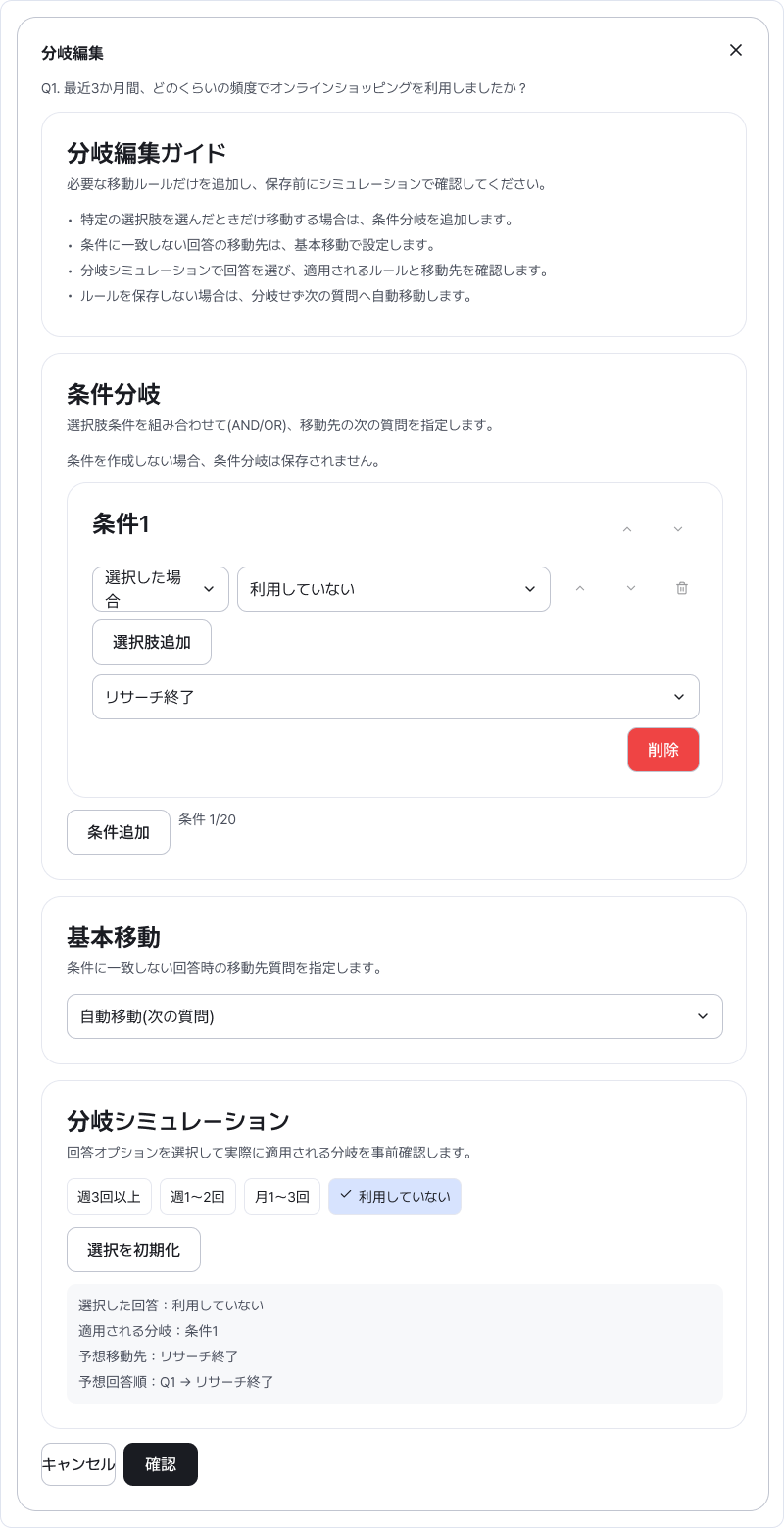
回答条件と移動先をセットで確認してください。 画像を拡大 ↗ -
条件に合わない場合の移動も確認します
基本移動は、条件に合わないときの移動先です。次の質問に進めるなら自動移動を使います。この例では、ほかの回答はQ2から続けます。
-
シミュレーションで回答を変えて試します
パネルを下へスクロールして分岐シミュレーションを開きます。選択肢を選んで移動先と回答順の予想を確認します。条件に合う回答と合わない回答を試し、確認で保存してください。プレビューでも同じ流れを確認しましょう。
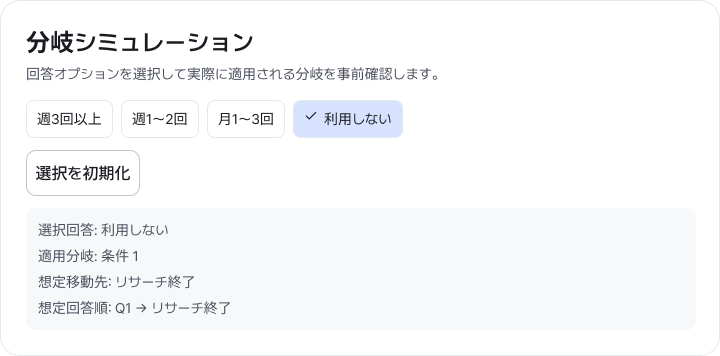
利用していないを選んだ例です。移動先と回答順がリサーチ終了につながるか確認してください。 画像を拡大 ↗
完了を確認
利用していないは終了、ほかの回答は次の質問へ進めば、この例の設定は完了です。
うまくいかないときは
意図しない質問へ進む場合は、条件と基本移動を確認します。質問や選択肢を変更した後は、関連する分岐とプレビューも再確認してください。
このガイドは役立ちましたか?
分かりにくい点や説明が足りない点をお知らせください。
ガイドへの意見を送る →