リサーチを作成
リサーチ一覧と状態
作成したリサーチを探し、現在の段階に合う操作を選びましょう。
画面に表示される名前・メールアドレス・チーム情報は、説明のための架空の例です。
利用条件
リサーチの編集・削除は、所有者・管理者・編集者が行えます。
始める前に
左のリサーチを選びます。新しく始める場合は、作成かテンプレートからの開始を選んでください。
操作手順
-
タイトルでリサーチを探します
タイトルで検索し、下書き・準備完了・配布中・終了で絞り込めます。検索欄の隣の詳細検索では、作成日と並び順を指定できます。
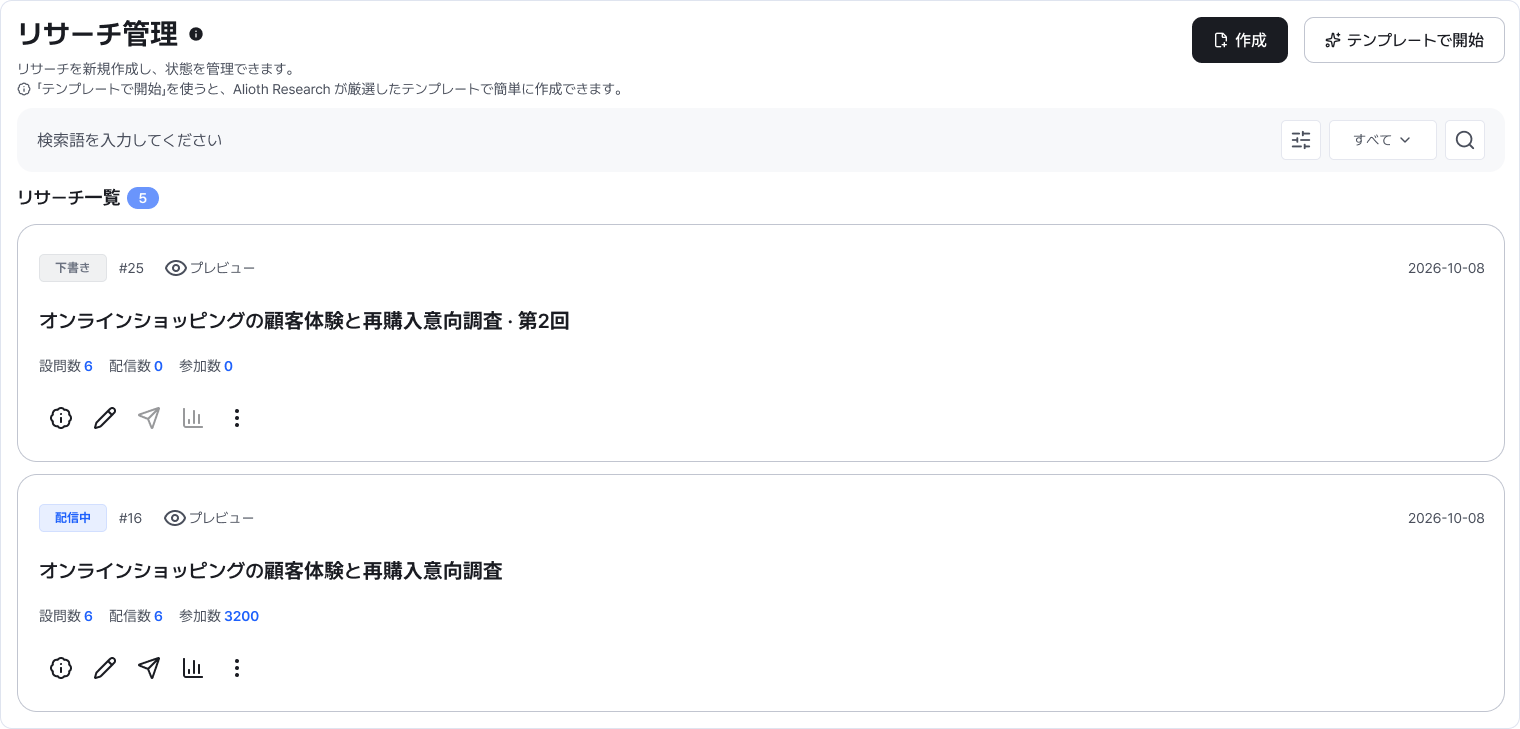
検索欄と状態選択は一覧の上にあります。 画像を拡大 ↗ -
状態に合わせて次の操作を選びます
下書きは質問の作成中、準備完了は配布準備済み、配布中は回答受付中、終了は受付を終えた状態です。
-
カードから必要な画面を開きます
カードのアイコンにマウスを合わせると名前が表示されます。詳細は構成の確認、編集は変更、配布は参加方法の準備、統計は回答の確認に使います。質問数・配布数・参加数はそれぞれの件数です。
-
似たリサーチはコピーして始めます
その他(⋮)からコピーし、タイトルや質問を調査に合わせて直します。削除前には資料を保存し、対象を確認してください。募集だけを終える場合は、配布画面の終了を使います。
完了を確認
タイトルと状態を確認し、目的の画面を開ければ完了です。
うまくいかないときは
一覧が空なら、検索語を消して状態を全体にし、詳細検索の作成日も確認します。編集できない場合は、リサーチの状態とチームの役割を確認してください。
このガイドは役立ちましたか?
分かりにくい点や説明が足りない点をお知らせください。
ガイドへの意見を送る →