リサーチを作成
リサーチの詳細
基本情報・質問・分岐を確認し、次の作業を決めましょう。
画面に表示される名前・メールアドレス・チーム情報は、説明のための架空の例です。
利用条件
リサーチの編集・削除は、所有者・管理者・編集者が行えます。
始める前に
カードの詳細を選びます。画面上部のタイトルと状態で、対象のリサーチか確認してください。
操作手順
-
開始と完了の案内を確認します
基本情報でタイトル・概要・完了ページのタイトル・お礼を確認します。初めて参加する人にも十分な案内になっているか見てみましょう。
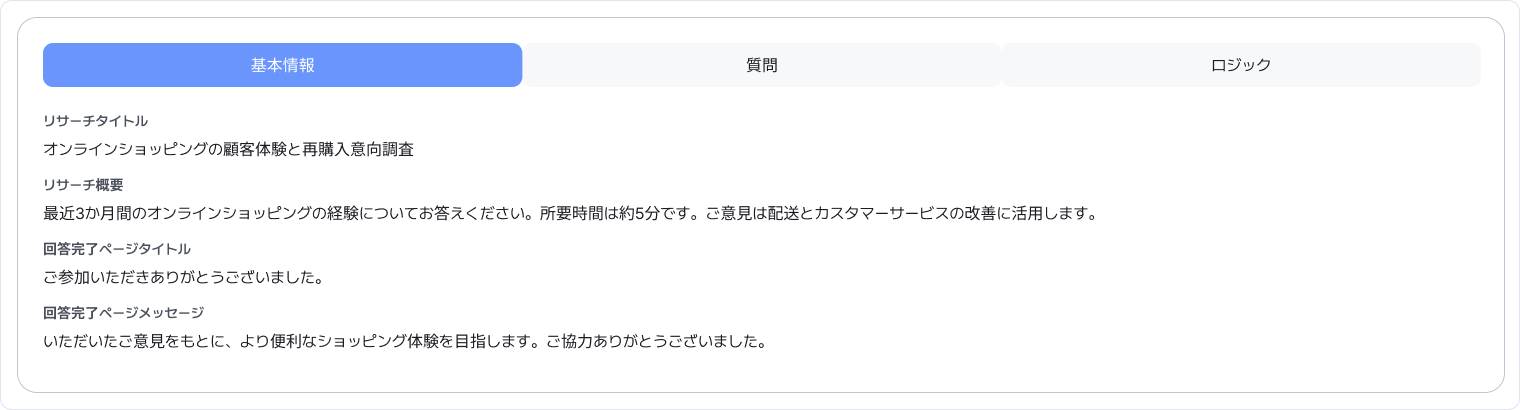
3つのタブで、リサーチの構成を分けて確認できます。 画像を拡大 ↗ -
質問の流れを確認します
質問タブを順に読みます。カード上部で回答方式・必須かどうか・選択肢数を確認できます。下の選択肢も見ると、重複や答えにくい質問を見つけやすくなります。
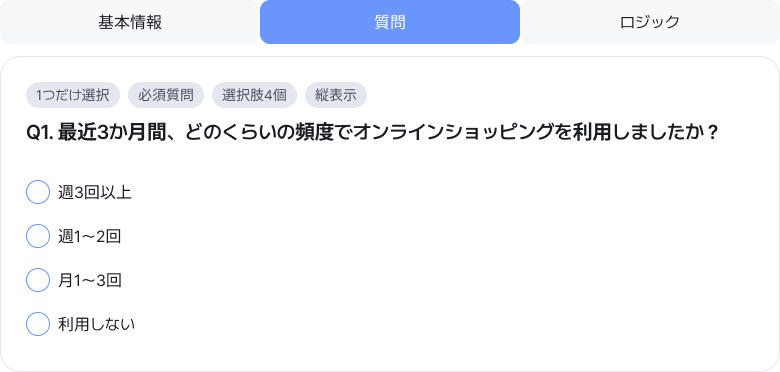
質問タブの最初の質問です。上部の種類・必須設定と、下の選択肢をあわせて確認してください。 画像を拡大 ↗ -
ロジックで回答別の移動を確認します
ロジックタブで質問順と回答による移動を確認します。凡例で自動移動・基本移動・条件分岐を見分けられます。下へスクロールして最後の質問と終了まで確認してください。
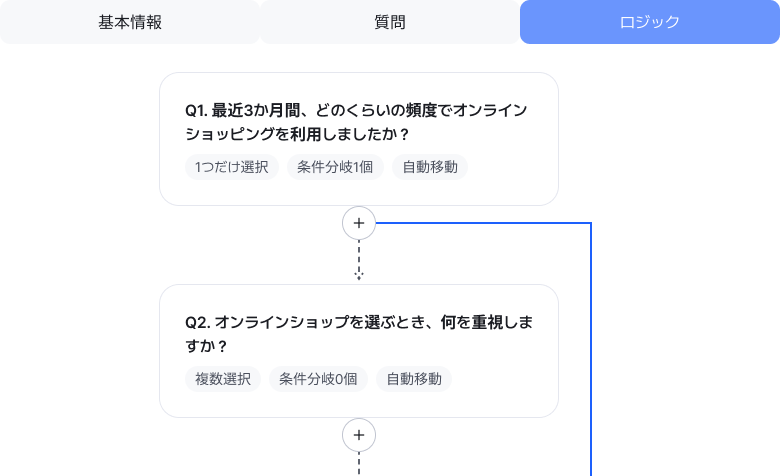
ロジック上部の例です。自動移動と青い条件分岐を確認し、下へスクロールして最後まで見てください。 画像を拡大 ↗ -
変更が必要なら編集画面へ進みます
詳細は内容を確認する画面です。変更はカードの編集から行い、参加者の画面はプレビューで確認してください。
完了を確認
開始案内・質問順・回答別の流れを確認し、修正点を把握できれば完了です。
うまくいかないときは
質問がなければ先に質問編集で追加します。編集できない場合は状態を確認してください。配布中の内容を使って新しい調査をするには、一覧からコピーして始められます。
このガイドは役立ちましたか?
分かりにくい点や説明が足りない点をお知らせください。
ガイドへの意見を送る →