リサーチを作成
リサーチの基本情報
参加者が最初と最後に見る案内や、画面の印象を整えましょう。
画面に表示される名前・メールアドレス・チーム情報は、説明のための架空の例です。
利用条件
リサーチの作成・編集は、所有者・管理者・編集者が行えます。
始める前に
リサーチカードで編集を選びます。変更前にタイトルと状態が対象のものか確認してください。
操作手順
-
分かりやすいタイトルと概要を書きます
タイトルは調査内容がひと目で分かるように、概要は目的と所要時間を簡潔に書きます。編集欄では文字の強調やリンクの追加もできます。
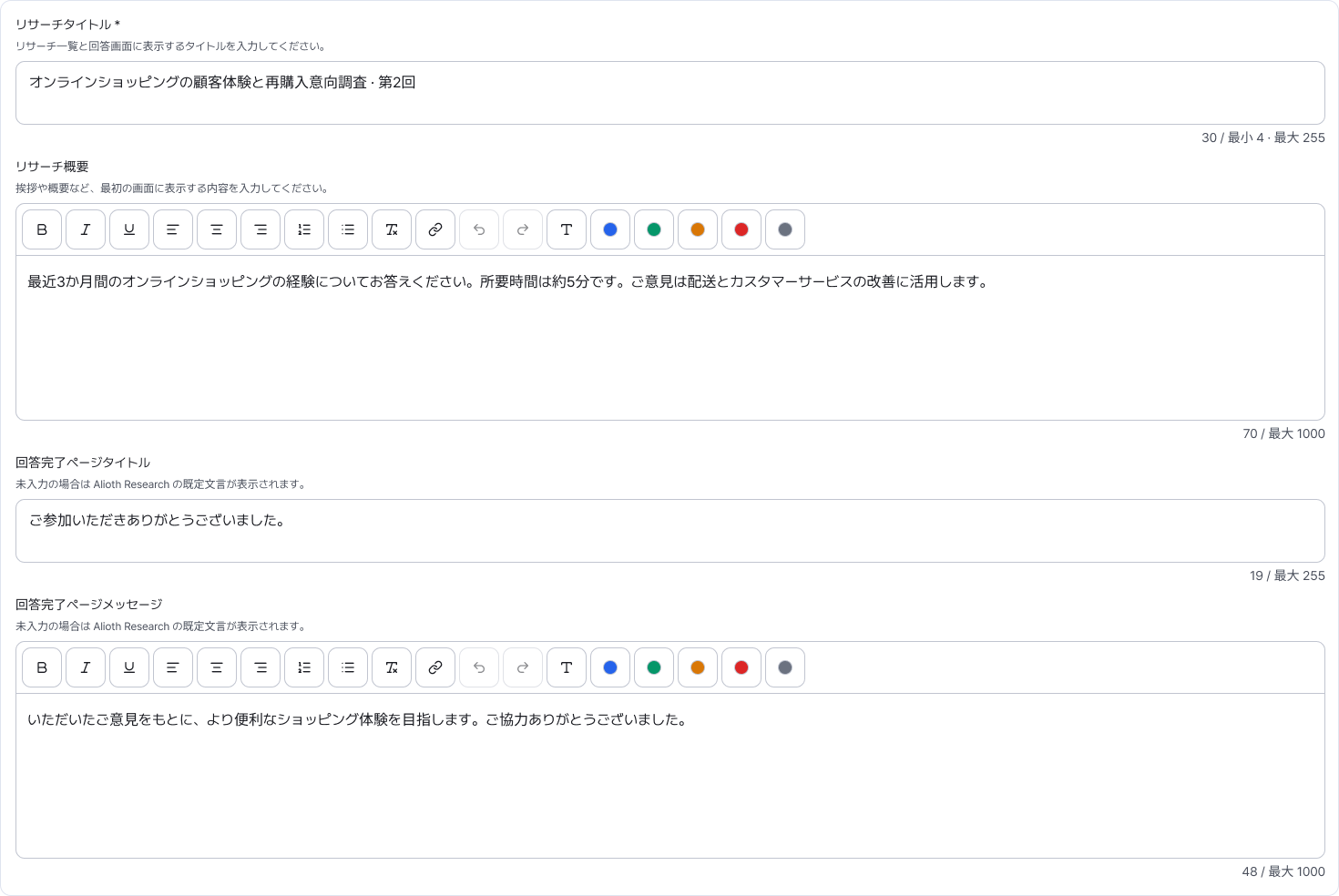
参加案内は、調査の第一印象になります。 画像を拡大 ↗ -
回答を終えた人へ感謝を伝えます
参加完了ページのタイトルとお礼を書きます。例:「ご協力ありがとうございました。いただいたご意見は配送と顧客サービスの改善に活用します。」空欄なら既定の文言が表示されます。
-
必要に応じてブランドを設定します
独自ブランドを有効にし、ブランド名を入力します。ロゴや画面の色も設定できます。完了後に別のページを案内する場合は、ボタンの文言とHTTPSのURLを入力してください。使える項目はプランによって異なります。
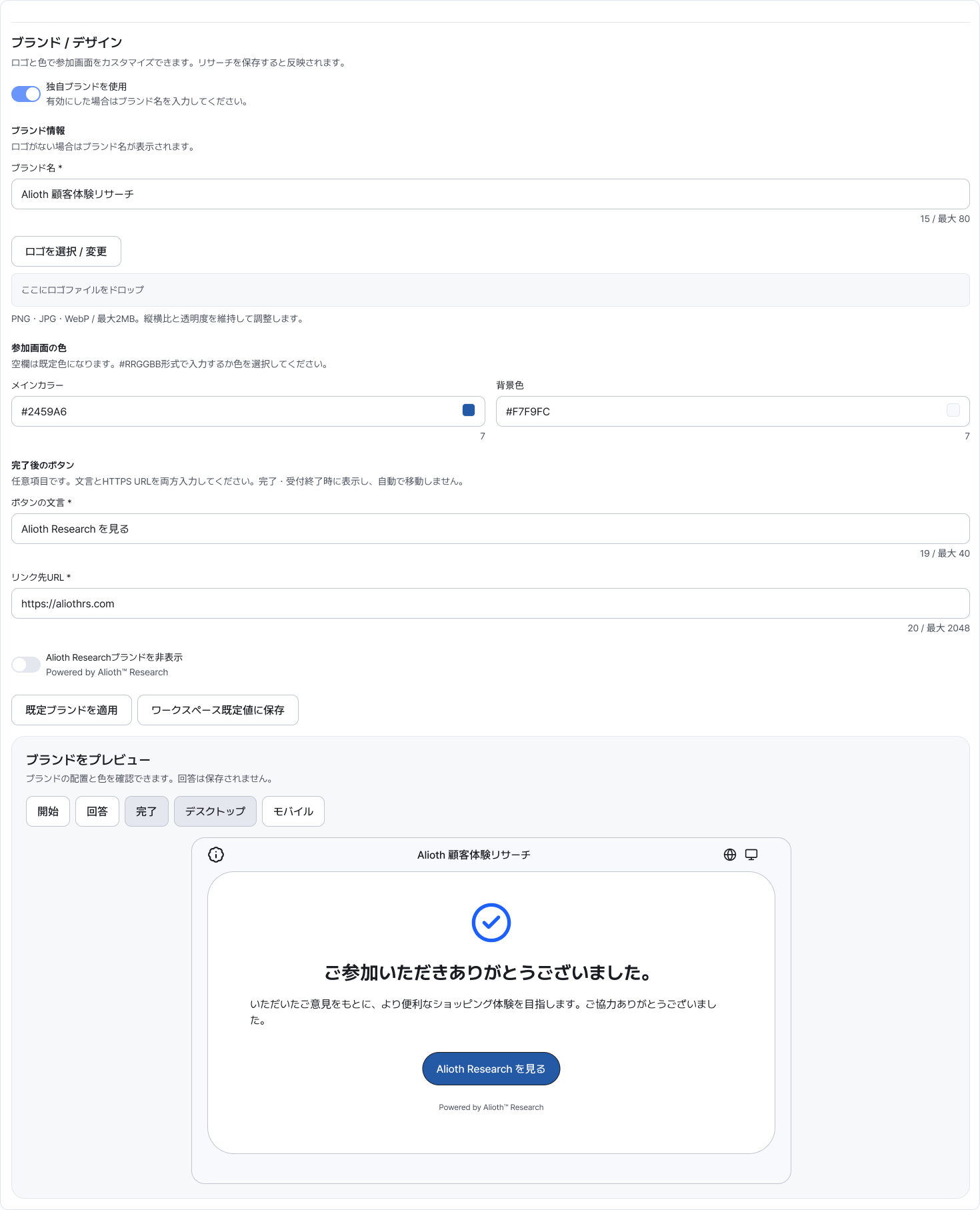
ブランド情報・色・完了後のボタンを同じ欄で設定できます。 画像を拡大 ↗ -
プレビューで確認して保存します
ブランドプレビューで参加画面を確認し、保存します。同じロゴや色を使う場合はワークスペースの既定値として保存しておくと、別のリサーチにも読み込めます。
完了を確認
タイトル・参加案内・完了文を保存し、プレビューで意図した表示になっているか確認してください。
うまくいかないときは
ロゴを登録できない場合は、PNG・JPG・WebP形式で2MB以下か確認します。独自ブランドを有効にした場合はブランド名が必要です。完了後のボタンには文言とHTTPSのURLを両方入力してください。
このガイドは役立ちましたか?
分かりにくい点や説明が足りない点をお知らせください。
ガイドへの意見を送る →