リサーチの配布
回答を直接入力
インタビューや紙のアンケートで集めた回答をStudioに入力します。
画面に表示される名前・メールアドレス・チーム情報は、説明のための架空の例です。
回答の直接入力・編集・削除は、所有者・管理者・編集者が行えます。
始める前に
直接入力は、インタビューや紙のアンケートの回答を入力する方法です。リサーチ配布でリサーチを選び、配布追加 → 直接入力を開きます。実際に集めた回答を入力し、練習にはリサーチのプレビューを使ってください。
操作手順
-
直接入力の配布を準備します
「対面ユーザビリティインタビュー」のようなタイトルにします。必要なら人数上限を設定し、入力フォームを有効にして「確認」を押します。
無効で保存した場合は、カードのその他(⋮)から配布を開始してください。
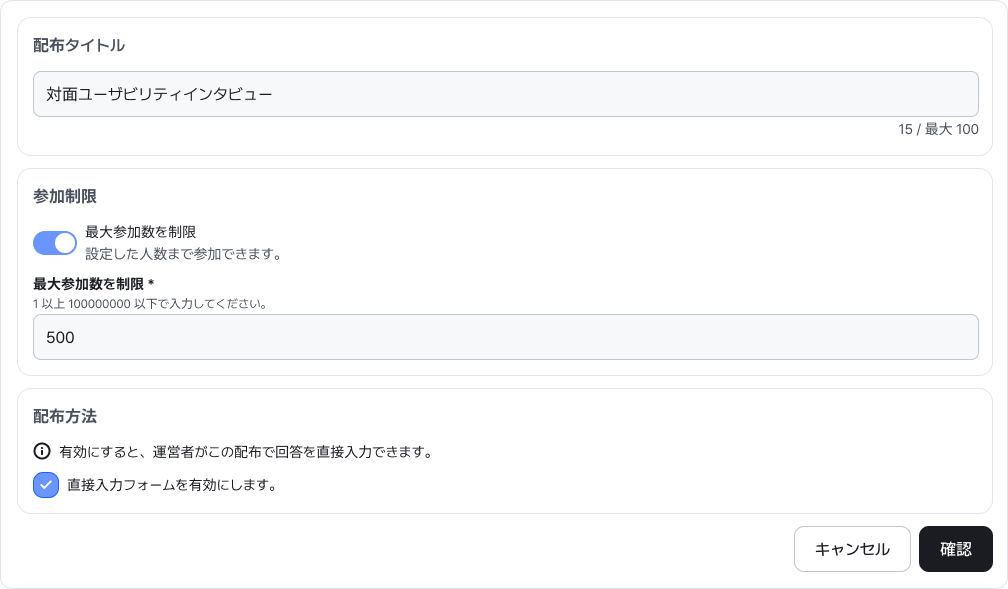
直接入力では、必要に応じて人数上限と有効化を設定します。リンク共有やメール送信の設定は不要です。 画像を拡大 ↗ -
入力管理から新しい回答を始めます
配布中の直接入力カードから入力管理を開きます。新しい回答の作成を選ぶと、参加者の入力画面が開きます。
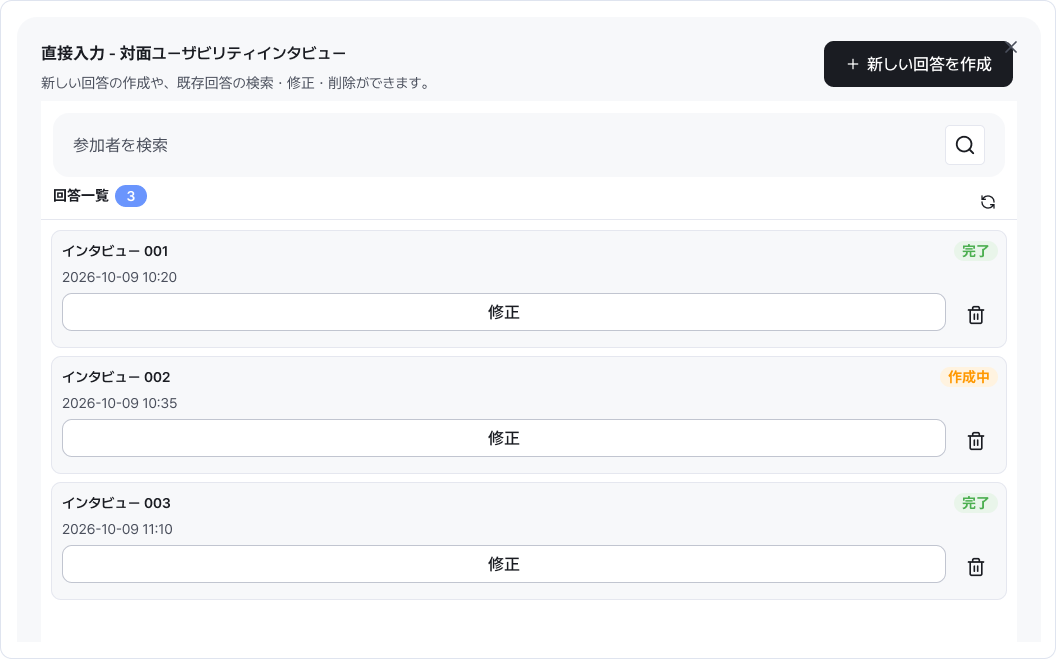
新しい回答の作成から始めます。下の一覧で入力中・完了した回答を探せます。 画像を拡大 ↗ -
見分けやすい参加者名や番号を入力します
「インタビュー004」のような名前や番号を20文字以内で入力します。「確認」を押すと回答画面が開きます。
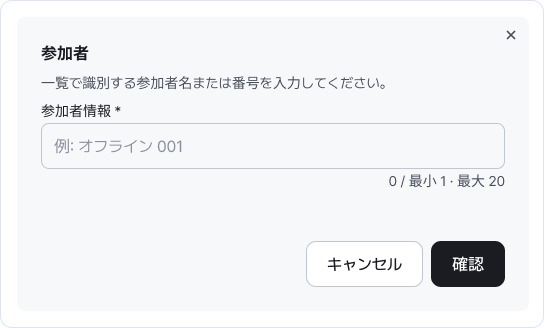
回答を見分けるための名前や番号を入力します。不要な個人情報は記入しなくて構いません。 画像を拡大 ↗ -
回答を入力して最後まで進めます
参加者の回答に合わせて選択・入力し、次へ進みます。最後まで終えたら一覧の完了状態を確認してください。そのまま別の回答も入力できます。
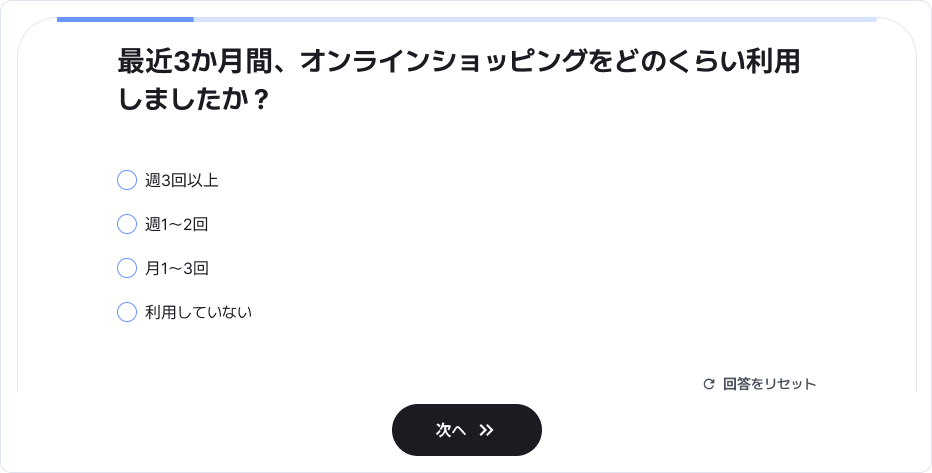
実際の参加画面と同じ質問順で進みます。記録した回答を見ながら順番に入力してください。 画像を拡大 ↗ -
一覧で既存の回答を探して編集します
参加者を検索して編集を選びます。参加者情報を確認してから回答を変更してください。入力中の回答も、一覧から開いて続きを入力できます。
誤って登録した回答は削除できますが、復元できません。参加者と内容を先に確認してください。
完了を確認
入力管理で参加者と完了状態を確認します。入力した回答はリサーチ参加状況でも確認できます。
うまくいかないときは
入力管理が見えない場合は、配布中の状態か確認してください。
新しい回答を始められない場合は、人数上限を確認します。増やすには配布を終了 → 無効にして編集し、再開してください。
入力ボタンがない場合は、チームの所有者や管理者に配布管理の権限を確認してください。
このガイドは役立ちましたか?
分かりにくい点や説明が足りない点をお知らせください。
ガイドへの意見を送る →