リサーチの配布
配布の準備と状態
参加の案内方法を決め、配布の開始や募集の終了を行います。
画面に表示される名前・メールアドレス・チーム情報は、説明のための架空の例です。
配布の設定・開始・停止は、所有者・管理者・編集者が行えます。
始める前に
質問と回答の流れを確認し、リサーチを準備完了の状態にします。すでに配布中のリサーチにも配布を追加できます。
1つのリサーチにリンク・メール・直接入力の配布を複数作ると、募集経路ごとの参加状況を確認しやすくなります。
操作手順
-
配布するリサーチを選びます
左メニューのリサーチ配布を開き、上部でリサーチを選びます。タイトルと質問数を確認して配布を追加してください。
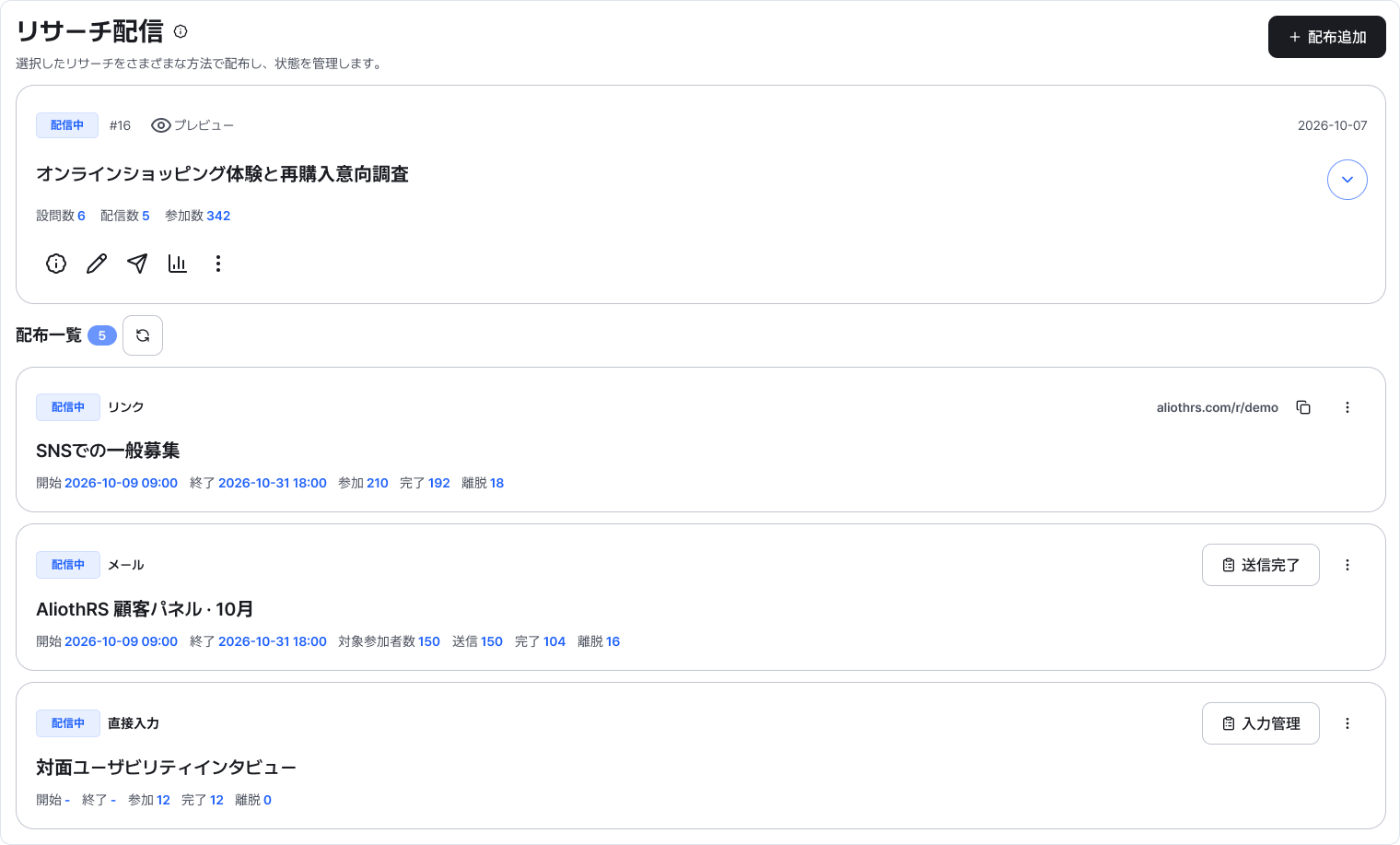
上部でリサーチを選び、配布追加から始めます。下のカードで配布ごとの状態と参加状況を確認できます。 画像を拡大 ↗ -
参加者に合わせて配布方法を選びます
リンク:Webサイト・SNS・メッセージで参加リンクを共有するときに使います。
メール:アドレス帳の宛先に、それぞれの参加リンクを送るときに使います。
直接入力:対面インタビューや紙のアンケートの回答を担当者が入力するときに使います。
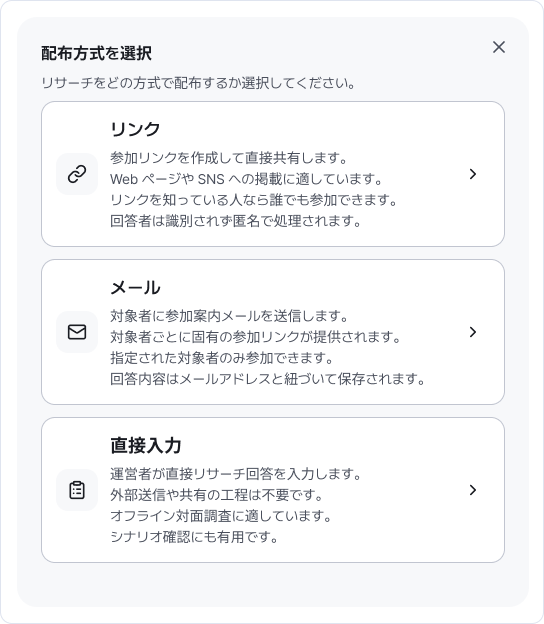
目的に合う方法を選んでください。詳しい設定は、それぞれのガイドで確認できます。 画像を拡大 ↗ -
条件と開始方法を確認して保存します
見分けやすいタイトルを付け、必要な参加条件を設定します。
即時配布を選ぶと、「確認」の後に配布が始まります。メールは予約送信も選べます。直接入力は入力フォームを有効にすると回答を入力できます。
すぐに開始せず保存した場合は、無効のカードのその他(⋮)から配布を開始します。
-
募集の終了や条件変更では状態を切り替えます
無効:条件の編集や配布開始ができます。
配布中:参加受付を終えるには、その他(⋮)から終了を選びます。
終了:再利用するには無効に戻し、条件を編集して配布を開始します。
配布中から直接無効にはできません。条件を変更する場合は、先に終了してください。
完了を確認
希望する方法のカードが一覧に表示されれば準備完了です。配布中の状態と参加期間を確認してください。
うまくいかないときは
配布を追加できない場合は、リサーチが準備完了または配布中か確認してください。
メール配布が始まらない場合は、宛先のアドレス帳と有効なメールアドレスを確認してください。
操作ボタンがない場合は、チームの所有者や管理者に配布管理の権限を確認してください。
このガイドは役立ちましたか?
分かりにくい点や説明が足りない点をお知らせください。
ガイドへの意見を送る →