リサーチの配布
リンク配布
参加リンクを作り、Webサイト・SNS・メッセージで共有しましょう。
画面に表示される名前・メールアドレス・チーム情報は、説明のための架空の例です。
利用条件
配布の設定・開始・停止は、所有者・管理者・編集者が行えます。
始める前に
リサーチ配布でリサーチを選び、配布追加 → リンクを開きます。共有先ごとにタイトルを変えると、後で参加状況を比較しやすくなります。
操作手順
-
タイトルと参加条件を設定します
「SNS公開募集」のように共有先が分かるタイトルにします。人数を限定するなら参加上限を有効にしてください。パスワードを使う場合は、英数字6〜16文字で設定し、参加者への案内も添えられます。
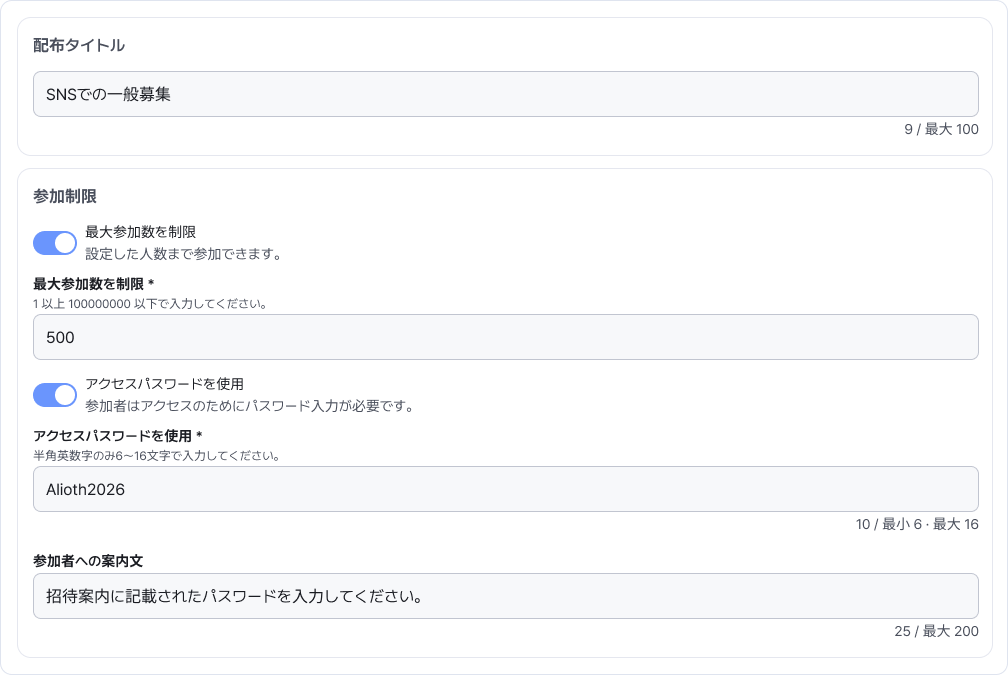
必要な制限だけを有効にします。パスワードを設定した場合は、リンクと一緒に参加者へ伝えてください。 画像を拡大 ↗ -
参加期間と開始方法を確認します
募集期間を決める場合は、開始・終了日時を有効にして指定します。終了時刻になると参加できなくなります。
今すぐ始めるには即時配布を選んで「確認」を押します。後で始める場合は選ばずに保存し、カードのその他(⋮)から配布を開始します。
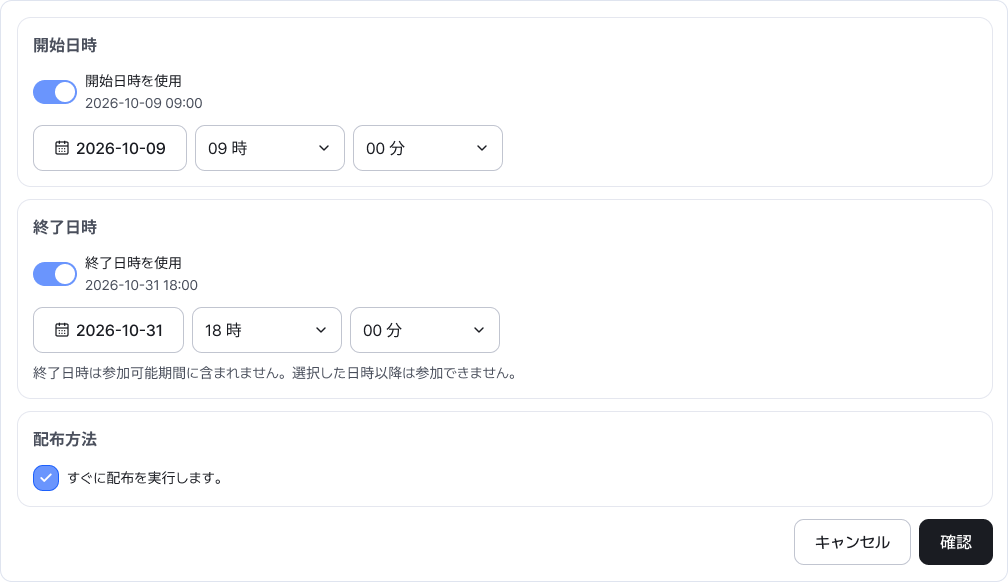
参加できる日時を設定し、今すぐ配布を始めるかも確認してください。 画像を拡大 ↗ -
カードからリンクをコピーします
リンク横のコピーボタンを押し、案内文やメッセージに貼り付けます。パスワードを使う場合は、カードからコピーできます。
共有前に配布中の状態であることと、参加開始時刻を過ぎていることを確認してください。
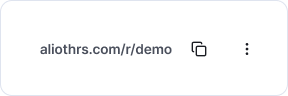
重なった書類のアイコンがリンクコピーです。隣のその他(⋮)で配布状態を管理できます。 画像を拡大 ↗ -
参加状況を確認して募集を終了します
カードで参加・完了・離脱の件数を確認します。回答の詳細はリサーチ参加状況で確認できます。募集を終えるには、その配布のその他(⋮)から終了を選びます。
完了を確認
コピーしたリンクを共有する準備ができました。配布状態・参加期間・パスワード・人数上限の条件に沿って参加できます。
うまくいかないときは
リンクが開かない場合は、無効・終了の状態、参加期間、人数上限に達していないかを確認してください。
条件を変えるには、配布中なら終了 → 無効にしてから編集し、再開してください。
このガイドは役立ちましたか?
分かりにくい点や説明が足りない点をお知らせください。
ガイドへの意見を送る →