リサーチの配布
メール配布
アドレス帳の宛先へ参加を案内し、送信結果まで確認します。
画面に表示される名前・メールアドレス・チーム情報は、説明のための架空の例です。
配布の設定・開始・停止は、所有者・管理者・編集者が行えます。
始める前に
リサーチ配布の下にあるアドレス帳で、宛先を準備します。リサーチを選んで配布追加 → メールを開きましょう。送信前にプラン画面で残りのメール送信枠も確認してください。
操作手順
-
件名と宛先を確認します
配布タイトルはStudioの一覧で見分けるための名前です。メール件名は参加者に届くものなので、目的が伝わるように書きましょう。
宛先欄でアドレス帳を検索して選びます。そのアドレス帳のうち、有効なメールアドレスがある連絡先が送信対象になります。
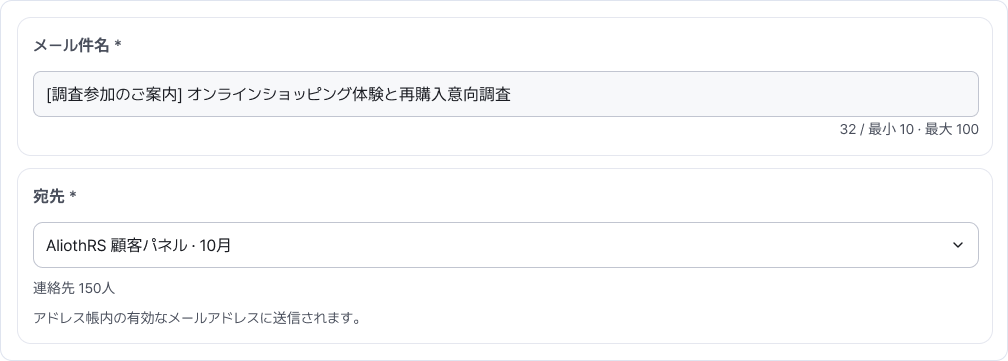
件名とアドレス帳を確認します。別の募集対象のアドレス帳を選んでいないか、もう一度見直しましょう。 画像を拡大 ↗ -
参加しやすい案内を書きます
調査内容と所要時間を伝えます。例:「より便利なショッピング体験のため、ご意見をお聞かせください。約5分で回答できます。」
参加リンクは本文の下に自動で追加されるので、貼り付ける必要はありません。パスワードを使う場合は、招待メールに含めるかも確認してください。
-
今すぐ送るか、予約するか選びます
アドレス帳を選んだら、即時配布か予約配布を選択します。予約する場合は、これからの日時を指定してください。
宛先・件名・本文を確認して「確認」を押します。即時配布は確定すると送信が始まるので、内容をもう一度見直しましょう。どちらも選ばなければ無効の状態で保存されます。
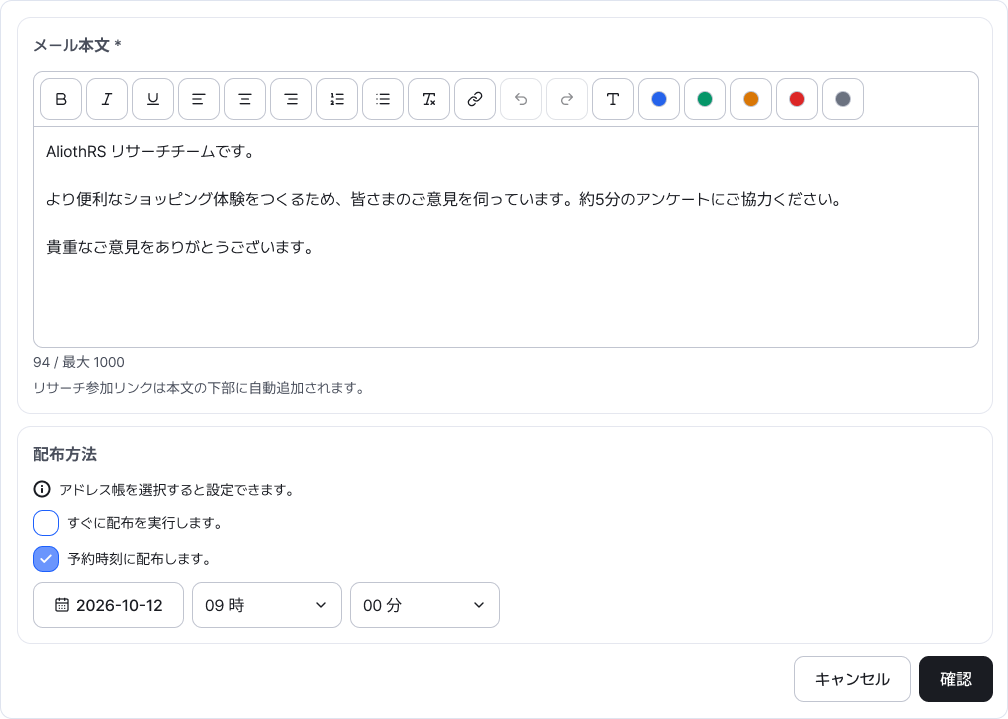
本文を書き、送信方法を選びます。予約送信は対応するプランで利用できます。 画像を拡大 ↗ -
配布カードで送信結果を確認します
カードの送信予約・送信中・送信完了のボタンから、配布対象の一覧を開けます。
全体・成功・失敗・待機のフィルターで対象を確認します。失敗した項目では理由が分かり、一覧をExcelで保存できます。メール送信成功と回答完了は別なので、回答結果はリサーチ参加状況で確認してください。
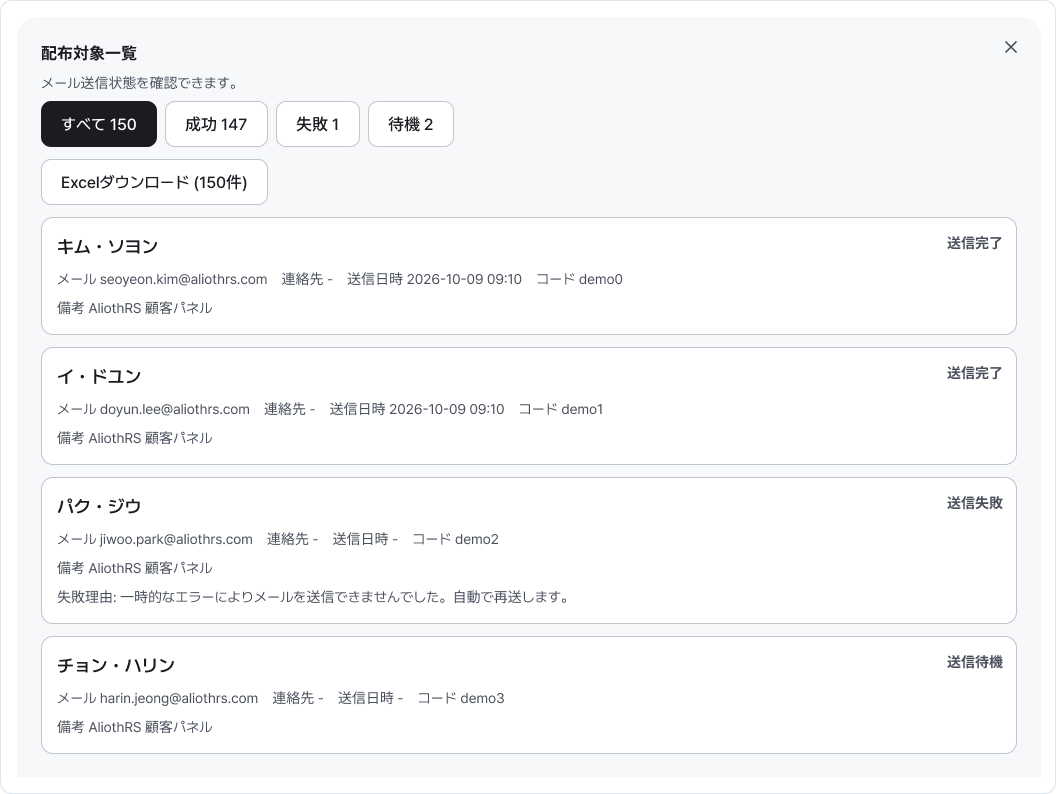
状態ごとの対象と失敗理由を確認します。Excelのダウンロード対象も、選択したフィルターに合わせて変わります。 画像を拡大 ↗
完了を確認
カードで送信状態を確認できます。宛先ごとに個別の参加リンクが届きます。失敗があれば対象一覧で理由を確認してください。
うまくいかないときは
宛先を選べない場合は、アドレス帳があるか確認し、検索語を変えてみてください。電話番号だけの連絡先はメールの対象になりません。
予約できない場合は、アドレス帳の選択と現在のプランの対応状況を確認してください。
再送したい場合、同じ配布を再開しても送信済みの人には再送されません。全員に新しい案内を送るには、メール配布を新しく作成してください。
このガイドは役立ちましたか?
分かりにくい点や説明が足りない点をお知らせください。
ガイドへの意見を送る →