リサーチの配布
アドレス帳と連絡先
招待する人をまとめ、連絡先を追加したりExcelから取り込んだりします。
画面に表示される名前・メールアドレス・チーム情報は、説明のための架空の例です。
アドレス帳・連絡先の追加・編集・削除は、所有者・管理者・編集者が行えます。
始める前に
アドレス帳は、メール配布の宛先を選ぶときに使います。募集対象や調査時期ごとに「アリオス顧客パネル・10月」のような名前で分けておくと便利です。
操作手順
-
アドレス帳を作成・選択します
左メニューのリサーチ配布を開き、アドレス帳を選びます。追加ボタンから名前を入力して作成できます。一覧で選ぶと右側に連絡先が表示されます。数が多い場合は名前で検索しましょう。
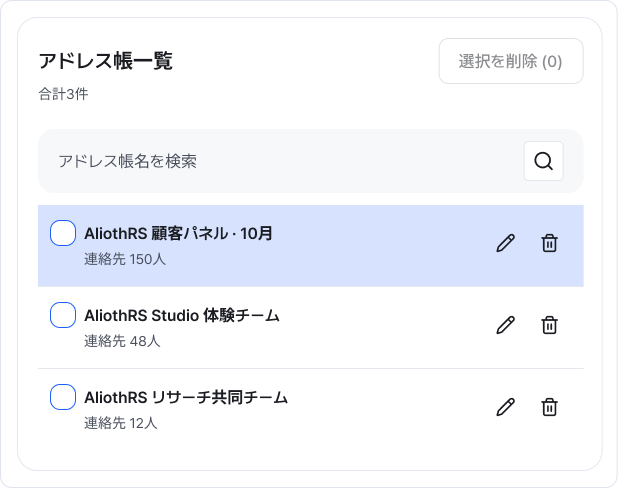
招待する対象に合ったアドレス帳を選びます。選択したアドレス帳の連絡先は、右側で管理します。 画像を拡大 ↗ -
招待する人の連絡先を追加します
選択したアドレス帳で連絡先を追加します。名前とメールアドレスまたは電話番号を入力してください。メールで招待する人にはメールアドレスが必要です。備考には募集グループなどを記録できます。
「確認」を押し、一覧に連絡先が追加されたか確認します。
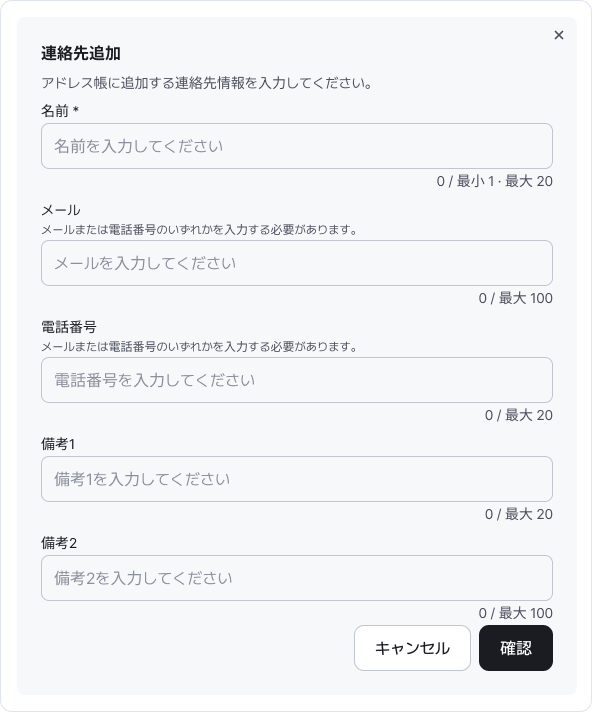
メール配布に使う連絡先は、メールアドレスを確認してください。電話番号だけではメールを送れません。 画像を拡大 ↗ -
Excelで連絡先をまとめて取り込みます
画面上部からExcelテンプレートをダウンロードします。書式に沿って連絡先を入力し、アップロードでファイルを選び、新しいアドレス帳の名前を決めます。
取り込み後は正常行とエラー行の件数を確認し、エラーのある行を元のファイルで見直してください。
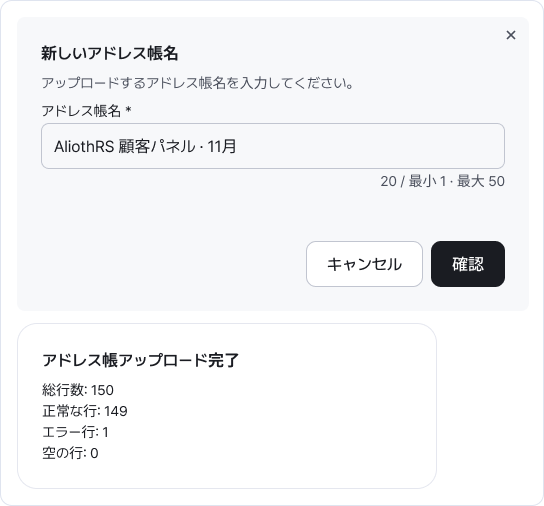
新しいアドレス帳に名前を付け、結果を確認します。エラー行がある場合は、取り込まれた連絡先も見直してください。 画像を拡大 ↗ -
連絡先を探して編集し、メール配布に使います
名前・メール・電話番号で検索できます。編集ボタンで内容を変更し、保管したい一覧はExcelでダウンロードしてください。
準備ができたら、リサーチ配布 → 配布追加 → メールの宛先欄で、このアドレス帳を選びます。
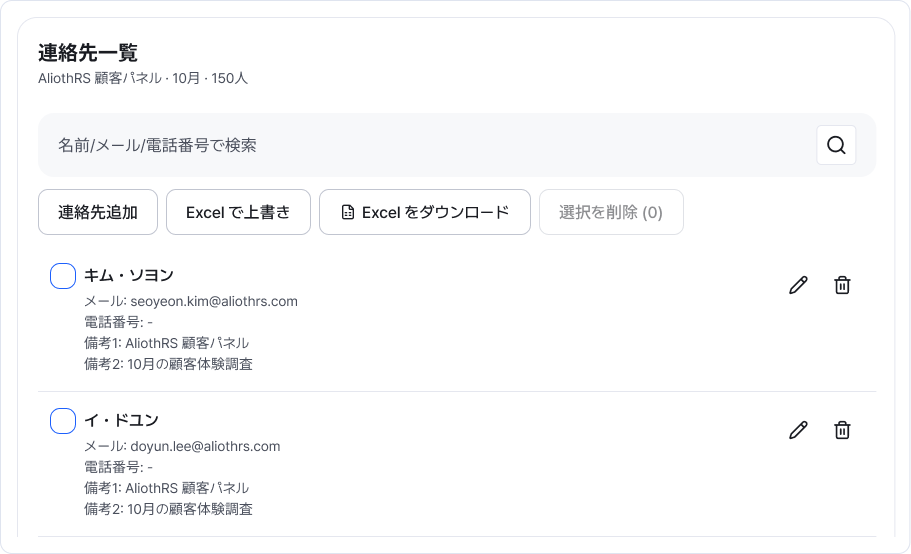
選択したアドレス帳で、連絡先の検索・追加・編集やExcelの操作ができます。 画像を拡大 ↗
完了を確認
対象のアドレス帳に連絡先とメールアドレスが登録されていれば、メール配布に使えます。
うまくいかないときは
連絡先が見えない場合は、選択中のアドレス帳と検索語を確認してください。
Excelを取り込めない場合は、配布されたテンプレートを使い、必須項目とメールの形式を確認してください。
連絡先数と送信対象数が違う場合、有効なメールアドレスがない連絡先は送信対象に含まれていません。
このガイドは役立ちましたか?
分かりにくい点や説明が足りない点をお知らせください。
ガイドへの意見を送る →