サブスクリプション・決済
有料プランと支払い方法
必要なプランに申し込み、契約中の決済カードを変更します。
画面に表示される名前・メールアドレス・チーム情報は、説明のための架空の例です。
始める前に
決済アカウントの所有者として「プラン・決済」を開きます。現在のプランと使用量を確認すると、必要なプランを選びやすくなります。
操作手順
-
希望するプランの申し込みボタンを押します
プラン選択でSTARTER・PRO・TEAMの月額料金と、有効なリサーチ・回答・メール送信の上限を比較します。詳しく見るにはプラン比較を開いてください。
FREEを利用中なら、希望するプランから申し込めます。表示価格は税別のUSD月額基本料金です。最終金額は決済画面で確認してください。
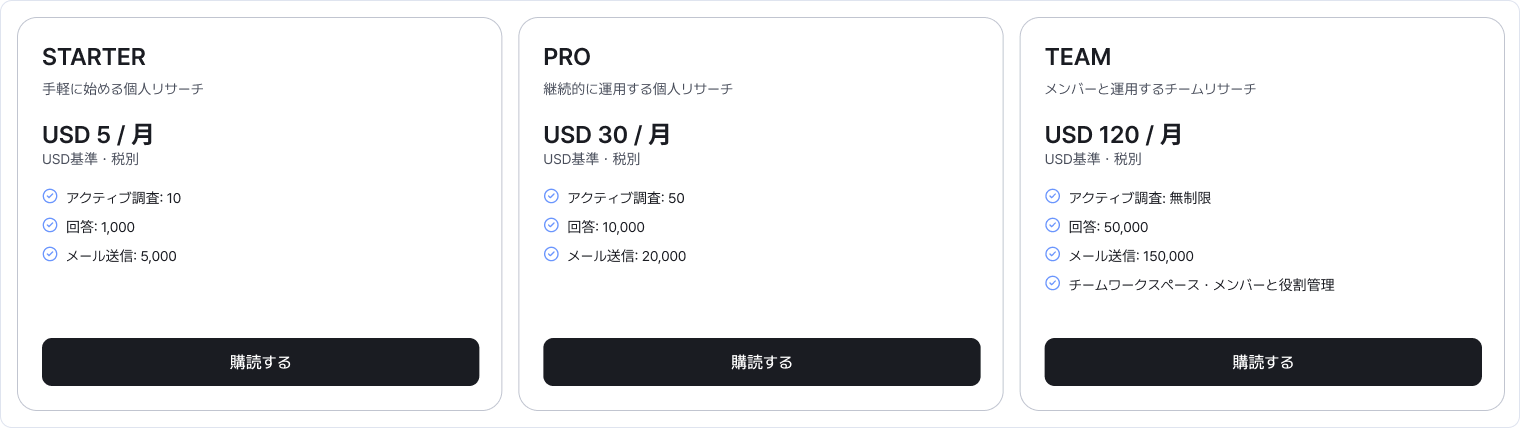
各プランの説明と上限を比較し、希望するプランの申し込みボタンを押します。 画像を拡大 ↗ -
請求先の国と必須の案内を確認します
実際の請求先の国を選び、必要に応じて郵便番号を入力します。個人情報の提供・国外移転・利用規約の案内を読み、3つの同意項目を確認してください。
入力と同意が完了すると、決済画面へ進めます。案内を読んで検討したい場合は、キャンセルして戻っても構いません。
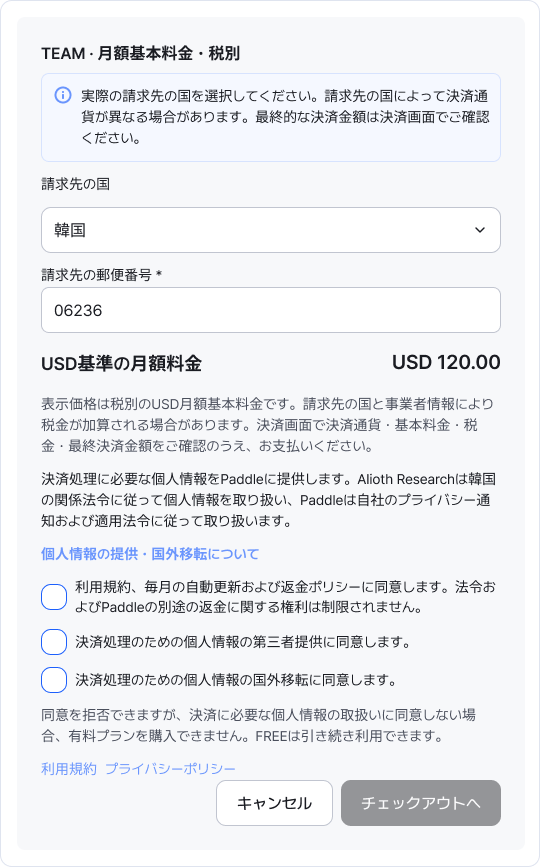
この例では韓国を選択しています。ボタンを押せない場合は、必須入力と3つの同意項目を確認してください。 画像を拡大 ↗ -
決済画面で金額を確認して支払います
決済画面へ進むとPaddleの画面が開きます。通貨・基本料金・税金・最終金額を確認してから支払ってください。
Studioに戻ったら、「現在のプラン」と「決済・返金履歴」で完了を確認します。結果が確認中の場合は、決済状況の確認や更新を試してください。
-
契約中の支払いカードを変更します
支払い方法からカード変更を選び、確認画面で「確認」を押します。続いて開く安全な決済画面で変更を完了してください。
カード変更ができる契約状態でボタンが表示されます。終了予定や未払いの場合は、先に契約状態と決済履歴を確認してください。

カードの変更は、プラン選択ではなく支払い方法の欄から行います。 画像を拡大 ↗ -
別の有料プランに変更する方法を確認します
有料プランを利用中の場合は、希望するプランの変更方法の案内を開きます。現在の契約を終えて新しい契約を始める手順を確認できます。
現在の期間が終わってから変更するには、自動更新を停止し、FREEへの切り替えを確認してから新しいプランに申し込みます。早めに変更したい場合は、返金見積額と利用終了の条件を先に確認してください。
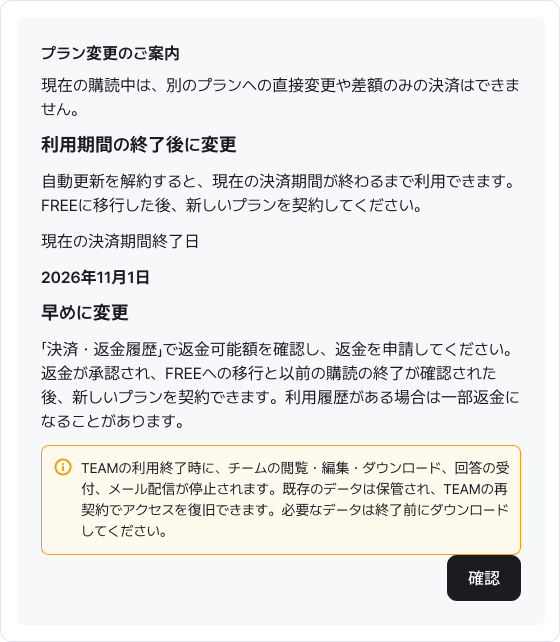
新しいプランの決済をする前に、変更の案内で現在の契約をどう終えるか確認してください。 画像を拡大 ↗
完了を確認
現在のプランに選んだプランが表示され、履歴で決済完了を確認できれば準備完了です。カード変更は、決済画面の完了案内も確認してください。
うまくいかないときは
決済画面へ進めない場合は、請求国・必要な郵便番号・3つの同意を確認してください。
個人情報の案内を読み込めない場合は、申し込み画面で更新して再確認してください。
案内が変更されたと表示された場合は、最新の内容を読んで同意項目を再確認してください。
申し込みボタンを押せない場合は、契約できる状態か、決済待ちの案内がないかを確認してください。
このガイドは役立ちましたか?
分かりにくい点や説明が足りない点をお知らせください。
ガイドへの意見を送る →