サブスクリプション・決済
プランと使用量の確認
現在のプランと残りの枠を確認し、契約や決済の操作場所を探します。
画面に表示される名前・メールアドレス・チーム情報は、説明のための架空の例です。
始める前に
左メニューの「プラン・決済」を開きます。メンバーには「プランと使用量」と表示されます。画面上部のワークスペース名で、どの場所のプランを見ているか確認しましょう。
操作手順
-
現在のプランと利用期間を確認します
「現在のプラン」でFREE・STARTER・PRO・TEAMのどれを利用しているか確認します。プランの横には、無料利用・利用中・終了予定などの状態が表示されます。
有料プランでは次回決済日を確認します。解約を申請した場合は、利用終了日が表示されます。下の使用量を見るときは、現在の使用量期間とリセット日も確認してください。
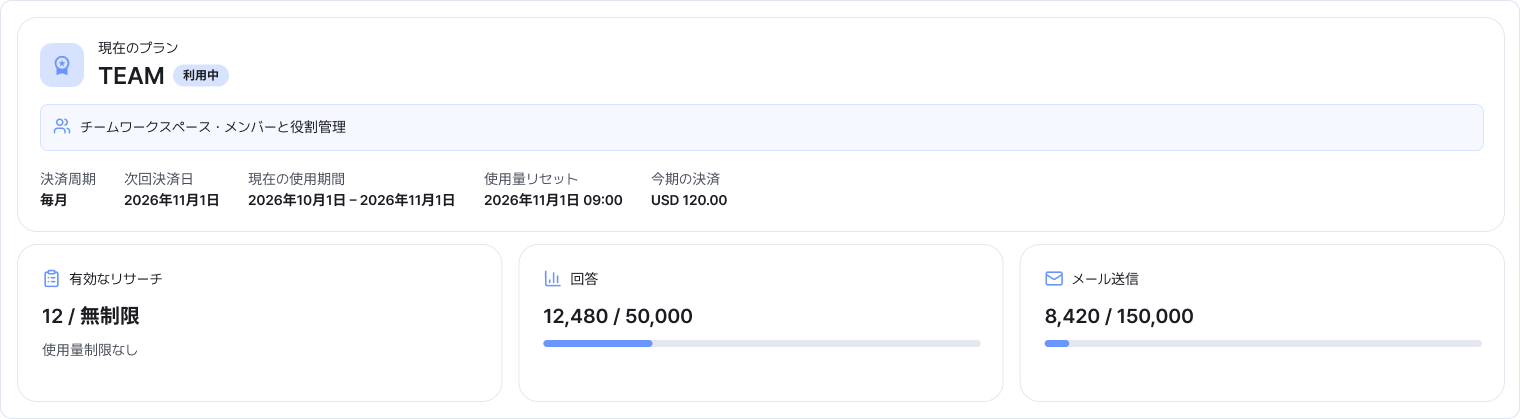
この例はTEAMを利用中の画面です。決済日と使用量のリセット日は、それぞれの項目で確認してください。 画像を拡大 ↗ -
3つの使用量を確認します
有効なリサーチ:現在の件数とプランの上限を表示します。無制限と表示されていれば、件数の上限はありません。
回答:現在の使用量期間に利用した回答数と上限を表示します。
メール送信:現在の使用量期間に送信した件数と上限を表示します。
「12,480 / 50,000」は、上限50,000件のうち12,480件を使用したという意味です。バーが長いほど上限に近づいています。右上の更新ボタンで最新の値を確認できます。
-
メンバーはプランと使用量を確認できます
権限のあるメンバーは「プランと使用量」で現在のプランと使用量を確認できます。決済履歴・カード変更・解約・返金は、決済アカウントの所有者が管理します。
プランを変更したい場合は所有者に依頼してください。閲覧権限の案内が表示された場合も、ワークスペースの所有者へ確認しましょう。
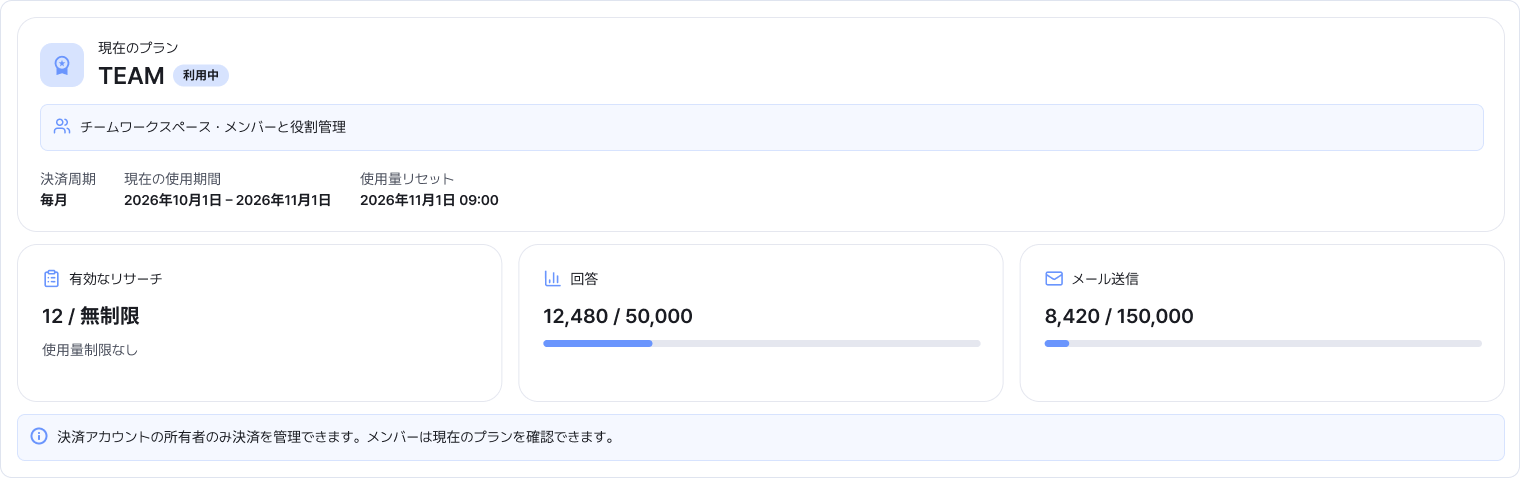
メンバーの画面には、プラン・使用量と権限の案内が表示されます。決済を管理するボタンは表示されません。 画像を拡大 ↗ -
次に必要なガイドを開きます
有料プランの開始やカードの変更は「有料プランと支払い方法」をご覧ください。
決済状態と領収書は「決済履歴と領収書」、更新停止と返金は「自動更新の停止と返金」で説明しています。
完了を確認
プラン・利用状態・使用量期間・上限を確認できれば完了です。必要な契約や決済の操作は、決済アカウントの所有者が行います。
うまくいかないときは
メニュー名が違う場合、メンバーには「プランと使用量」と表示されているか確認してください。
決済ボタンや履歴がない場合は、現在のワークスペースと役割を確認し、所有者へ依頼してください。
使用量が想定と違う場合は、対象期間を確認して更新してください。
未払い・終了予定などの表示がある場合は、状態と日付、決済履歴を確認してください。
このガイドは役立ちましたか?
分かりにくい点や説明が足りない点をお知らせください。
ガイドへの意見を送る →