サブスクリプション・決済
決済履歴と領収書
決済や返金の状況を確認し、支払い済みの領収書を開きます。
画面に表示される名前・メールアドレス・チーム情報は、説明のための架空の例です。
始める前に
決済アカウントの所有者として「プラン・決済」を開き、「決済・返金履歴」までスクロールします。各履歴のプラン・金額・日付を確認しましょう。
操作手順
-
支払いの状態と金額を確認します
状態表示で、決済完了・決済待ち・返金確認中・一部返金・確認が必要な履歴を見分けられます。返金がある場合は、支払額と承認された返金額をあわせて確認してください。
お問い合わせに使う注文番号は、注文番号を表示するボタンで確認できます。横のコピーボタンで控えておくと便利です。「もっと見る」があれば、以前の履歴も表示できます。
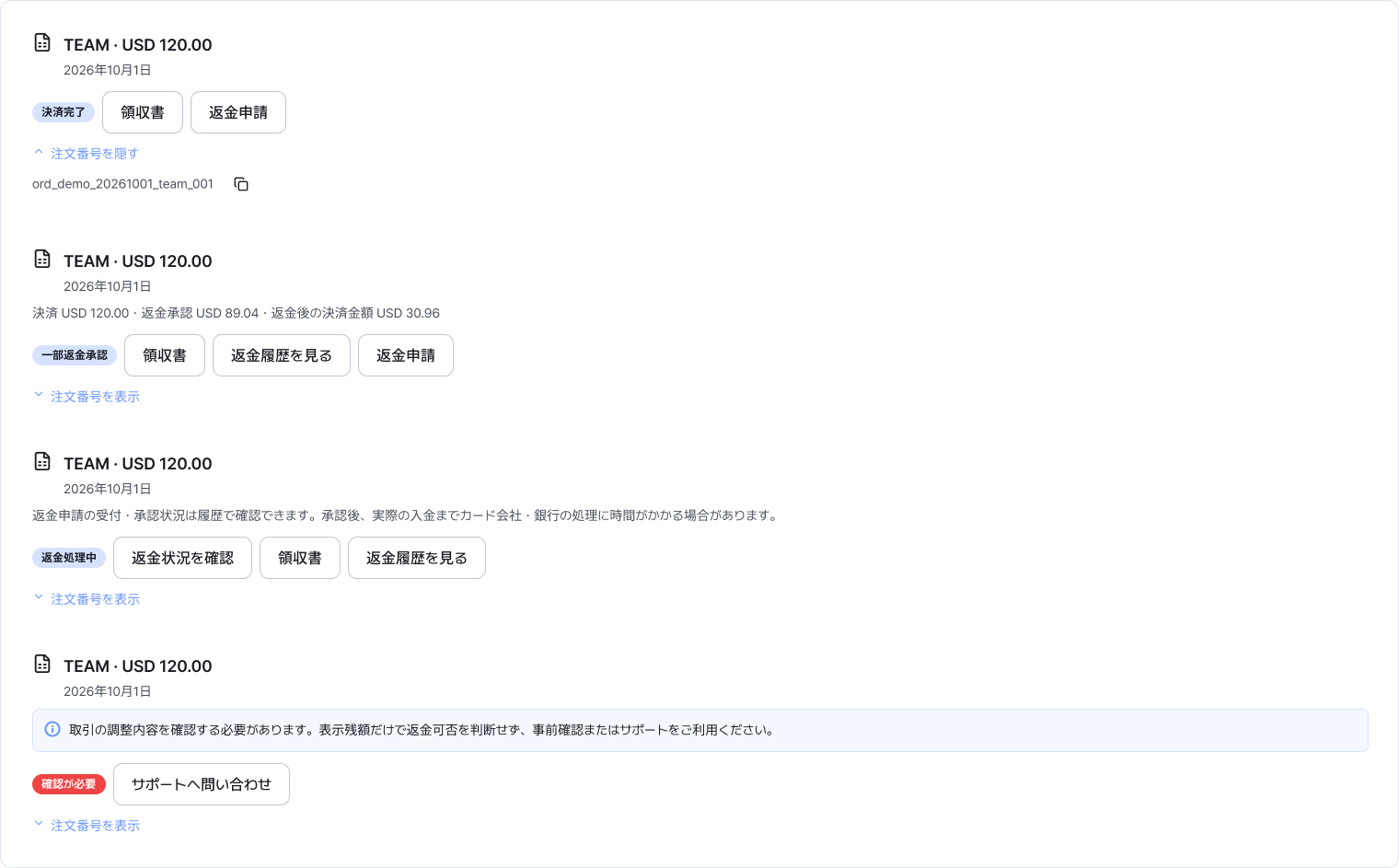
この例では、完了・一部返金・返金確認中・確認が必要な状態を並べています。状態によって使えるボタンが変わります。 画像を拡大 ↗ -
決済待ちの注文から支払いを再開します
画面上部に決済待ちの案内があれば、支払いを続けるボタンを押します。注文履歴から対象を確認したり、まだ支払っていない注文をキャンセルしたりできます。
案内にある支払い期限も確認してください。期限切れや結果の確認中の場合は、決済状況を確認するボタンで注文の結果を確認します。
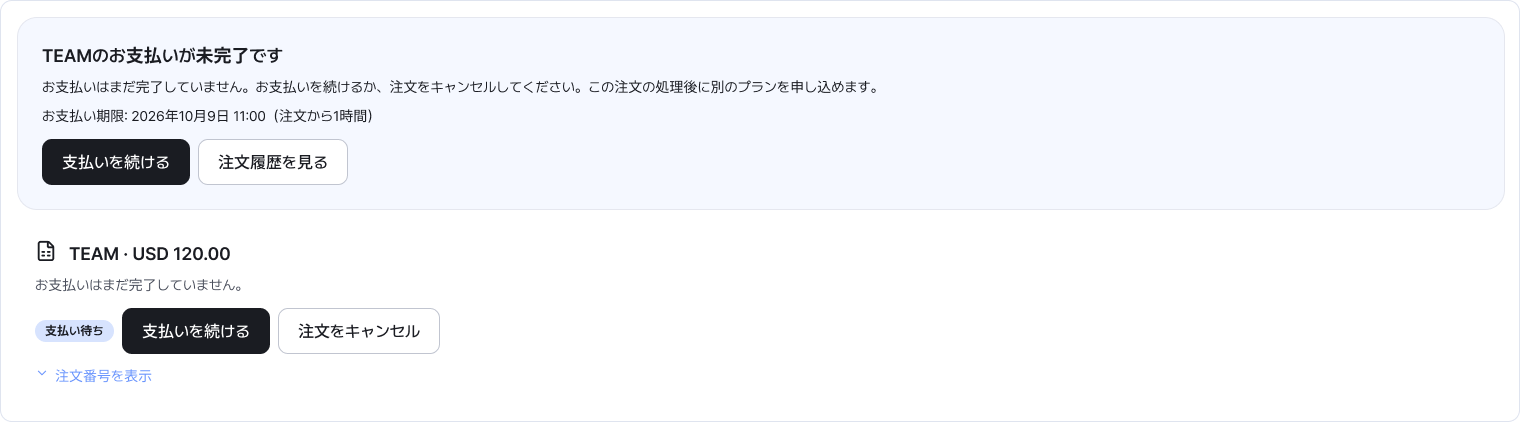
決済待ちの案内と対象の注文履歴をあわせて確認してください。期限切れの場合は、画面の状態確認の案内に従いましょう。 画像を拡大 ↗ -
支払い済みの領収書を開きます
決済履歴の「領収書」を選ぶと案内が開きます。領収書を開くボタンを押すと、決済事業者のサイトが新しいウィンドウで開きます。
領収書の金額と決済情報を確認してください。新しいウィンドウが開かない場合は、ブラウザーのポップアップ設定を確認しましょう。
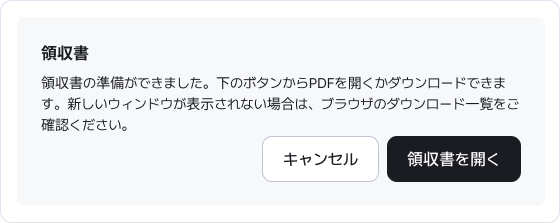
案内から領収書を開きます。返金の状況は、Studioの返金履歴で別途確認してください。 画像を拡大 ↗ -
返金結果と追加の案内を確認します
返金履歴では、申請・処理状況と承認額を確認できます。確認中の履歴には、返金状況を確認するボタンが表示される場合があります。
確認が必要な履歴にお問い合わせボタンがある場合は、注文番号と現在の状態を確認してご連絡ください。返金が承認されてから入金までには、カード会社や銀行の処理時間がかかる場合があります。
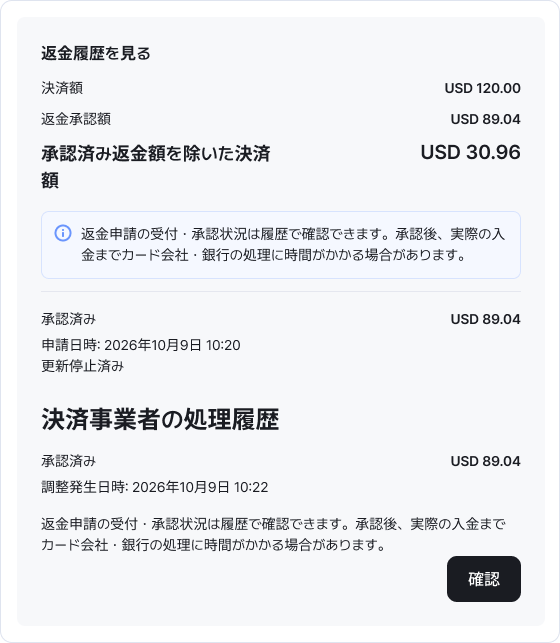
返金申請と決済事業者の処理履歴をあわせて確認できます。承認と実際の入金のタイミングは異なる場合があります。 画像を拡大 ↗
完了を確認
対象の注文の状態と金額を確認し、必要な領収書や返金履歴を開ければ完了です。
うまくいかないときは
決済結果が見えない場合は、右上の更新ボタンや履歴の決済状況確認を試してください。
領収書ボタンがない場合は、その支払いが完了しているか確認してください。
返金履歴が見つからない場合は、返金を申請した支払いの履歴を開いてください。
追加の確認が必要な場合は、注文番号を添えてサポートへお問い合わせください。
このガイドは役立ちましたか?
分かりにくい点や説明が足りない点をお知らせください。
ガイドへの意見を送る →