サブスクリプション・決済
自動更新の停止と返金
更新の停止や返金を申請し、利用終了日と処理結果を確認します。
画面に表示される名前・メールアドレス・チーム情報は、説明のための架空の例です。
始める前に
決済アカウントの所有者として「プラン・決済」を開きます。次回の更新を止めるだけか、現在の支払いの返金も希望するかを確認しましょう。手続きと利用終了のタイミングが異なります。
操作手順
-
次回の支払いを止めるには自動更新を停止します
「購読設定」で状態と日付を確認し、自動更新の停止を選びます。確認画面で利用終了の案内を読み、「確認」を押してください。
自動更新を停止しても、現在の支払い期間が終わるまでは利用できます。返金を希望する場合は、別途申請してください。

「購読設定」から自動更新を停止します。TEAMを利用している場合は、終了後のデータ利用についても確認してください。 画像を拡大 ↗ -
終了予定の状態と利用終了日を確認します
申請後に更新し、「現在のプラン」で終了予定の状態と利用終了日を確認します。
更新停止の確認中と表示された場合は、しばらく待って再確認してください。TEAMの資料は、表示された終了日までにダウンロードしておきましょう。
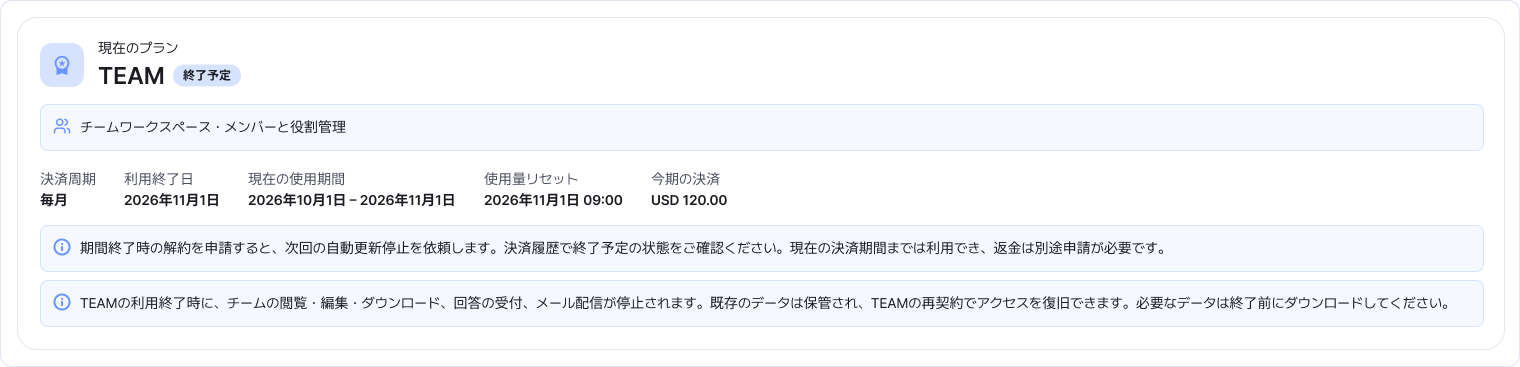
終了予定になると、次回決済日の代わりに利用終了日が表示されます。すでに終了が予定されている場合、自動更新を停止するボタンは表示されません。 画像を拡大 ↗ -
返金したい支払いの見積額を確認します
「決済・返金履歴」で対象の支払いの「返金申請」を選びます。支払額、利用料、承認済みの返金額、返金見積額を確認してください。
返金額の算定根拠には、利用日数・回答数・メール送信数の利用率が表示されます。適用される項目と見積額を確認しましょう。実際の返金額は、申請受付時の利用状況によって変わる場合があります。
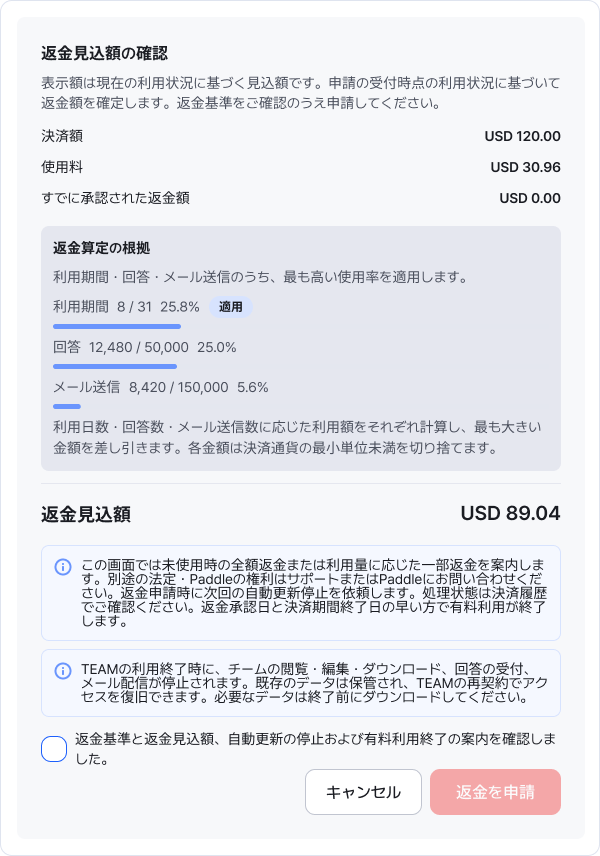
この例では、USD 120.00の支払いから利用料USD 30.96を差し引き、返金見積額がUSD 89.04になっています。申請時はご自身の画面の金額を確認してください。 画像を拡大 ↗ -
利用終了の案内を読んで返金を申請します
自動更新の停止と有料利用の終了について読み、確認項目にチェックを入れて返金申請を送信します。
有料利用は、返金承認日と現在の支払い期間の終了日のうち、早い日に終了します。TEAMの利用が終了すると、資料の閲覧・編集・ダウンロードとドメインへのアクセスができなくなるため、必要な資料を先に保存してください。
追加の返金額がない場合やサポートでの確認が必要な場合は、画面の案内に従ってください。
-
返金の処理状況を確認します
対象の支払いから返金履歴を開き、受付・承認状況と金額を確認します。返金状況を確認するボタンが表示されている場合は、最新の結果を確認できます。
承認後、実際の入金までにカード会社や銀行の処理時間がかかる場合があります。確認が必要と表示された場合は、その履歴からサポートへお問い合わせください。
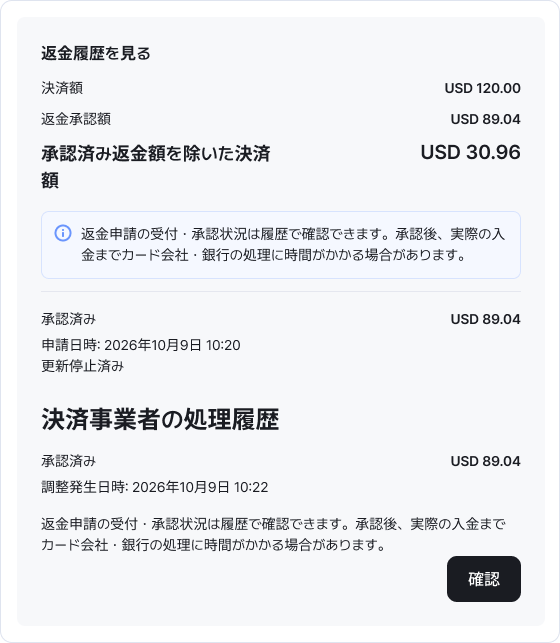
申請しただけでは入金は完了していません。履歴で承認額と処理状況を確認してください。 画像を拡大 ↗
完了を確認
解約は終了予定の状態と利用終了日、返金は受付・承認状況と金額を確認できれば完了です。必要な資料の保存も済ませておきましょう。
うまくいかないときは
自動更新を停止するボタンがない場合は、すでに終了予定になっていないか、更新停止を確認中でないかを確認してください。
返金申請ボタンがない場合は、決済が完了しているか確認し、返金確認中・確認が必要などの案内を読んでください。
返金見積額が0の場合は、利用料と承認済みの返金額を確認してください。
金額や処理について確認したい場合は、サポートへお問い合わせください。
このガイドは役立ちましたか?
分かりにくい点や説明が足りない点をお知らせください。
ガイドへの意見を送る →